구글 배너 광고는 크게 두 갈래로 만듭니다. 이미지·로고·문구를 재료로 올리면 구글이 지면에 맞춰 조합해 주는 반응형 디스플레이 광고, 그리고 디자이너가 완성한 배너 파일을 크기별로 올리는 업로드 이미지 광고인데요. 두 방식은 이미지 비율부터 파일 용량, 글자 수 규칙까지 달라서, 어느 쪽으로 갈지 먼저 정해야 디자인 요청서도 제대로 쓸 수 있습니다.
"다음 달 프로모션 배너, 사이즈는 몇 개나 만들어야 하죠?" 디스플레이 광고를 처음 맡으면 디자이너에게 이런 질문을 받고 막막해지기 쉬운데요. 이번 글에서는 구글 배너 광고 사이즈를 두 방식으로 나눠 비교하고, 상황별로 무엇을 고르면 좋은지와 요청서를 쓰는 순서를 함께 알아보겠습니다.
1. 구글 배너 광고, 두 방식은 무엇이 다를까요?
반응형 디스플레이 광고 도움말에 따르면 반응형 디스플레이 광고는 이미지, 광고 제목, 로고, 동영상, 설명 같은 확장 소재를 올리면 Google AI가 웹사이트·앱·YouTube·Gmail 지면에 맞는 조합을 만들어 주는 방식입니다. 같은 소재가 어떤 사이트에서는 배너로, 다른 사이트에서는 텍스트 위주의 광고로 나갈 수 있다는 점이 특징이죠. 흔히 쓰이는 크기 도움말은 반응형 디스플레이 광고가 디스플레이 네트워크의 기본 광고 유형이라고 소개하고, 정적인 이미지 광고는 광고주가 준 이미지를 그대로 내보낼 뿐 지면이나 실적에 맞춰 바뀌지 않는다고 설명합니다.
| 구분 | 반응형 디스플레이 광고 | 업로드 이미지 광고 |
|---|---|---|
| 올리는 것 | 이미지·로고·제목·설명 같은 재료 | 크기별로 완성된 배너 파일 |
| 이미지 규격 | 가로형 1.91:1, 정사각형 1:1, 세로형 9:16 | 300×250, 728×90 같은 고정 픽셀 크기 |
| 파일 용량 | 이미지마다 최대 5,120KB | 파일마다 최대 150KB |
| 디자인 통제 | 낮음(구글이 배치·크기 조정) | 높음(만든 그대로 노출) |
| 제작 부담 | 비율 3가지 이미지와 문구 | 노출하고 싶은 크기만큼 파일 |
비유하자면 반응형 디스플레이 광고는 재료를 건네고 요리는 주방에 맡기는 밀키트 주문에 가깝고, 업로드 이미지 광고는 완성된 도시락을 크기별로 싸서 보내는 쪽에 가깝습니다. 그렇다면 밀키트에 들어갈 재료는 정확히 어떤 크기여야 할까요?
2. 반응형 디스플레이 광고 사이즈와 글자 수는 어떻게 될까요?
반응형 디스플레이 광고 권장사항 가이드와 반응형 디스플레이 광고 만들기 도움말에 적힌 이미지·로고 규격은 아래와 같습니다.
| 소재 | 권장 크기 | 최소 크기 |
|---|---|---|
| 가로형 이미지(1.91:1) | 1200×628 | 600×314 |
| 정사각형 이미지(1:1) | 1200×1200 | 300×300 |
| 세로형 이미지(9:16) | 900×1600 | 600×1067 |
| 가로형 로고(4:1) | 1200×300 | 512×128 |
| 정사각형 로고(1:1) | 1200×1200 | 128×128 |
이미지와 로고는 모두 파일 하나에 최대 5,120KB이고, 가로형과 정사각형 이미지는 각각 최소 한 장씩 있어야 합니다. 권장사항 가이드는 비율마다 이미지 5~10장을 권하는데요, 최대 개수는 문서마다 표현이 조금 달라서 가이드는 비율별 최대 15장으로, Google Ads API 문서는 가로형과 정사각형을 합쳐 15장으로 적고 있습니다. 그래서 가이드가 권하는 5~10장을 기준으로 잡고, 개수를 끝까지 채우기보다 서로 다른 장면을 고르는 데 신경 쓰시는 편이 낫다고 봅니다.
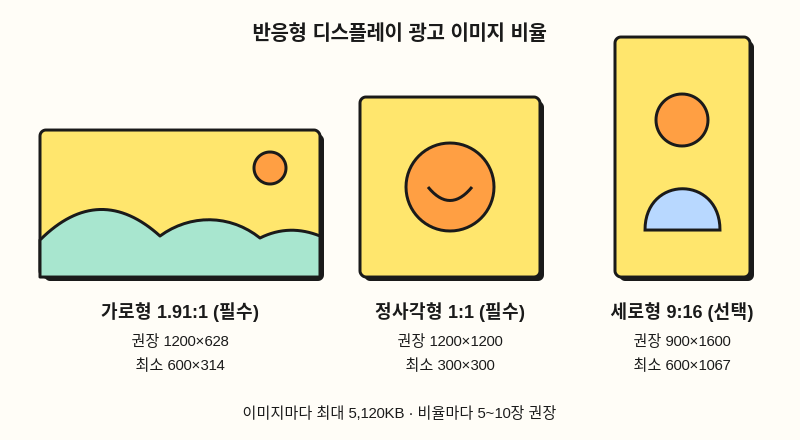 예시 그림: 도움말의 권장 크기를 같은 비율로 줄여 나란히 놓은 것입니다
문구 규격은 이렇습니다.
- 짧은 광고 제목: 1~5개, 영문 기준 30자 이하
- 긴 광고 제목: 1개, 영문 기준 90자 이하
- 설명: 1~5개, API 문서 기준 90자 이하(권장사항 가이드에는 80자로 적혀 있습니다)
- 비즈니스 이름: API 문서 기준 최대 표시 너비 25
- 동영상: 선택 사항이며 API 문서 기준 YouTube 링크로 최대 5개
여기서 꼭 짚어야 할 것이 「영문 기준」이라는 말인데요. 텍스트 광고 도움말은 한국어·일본어·중국어 같은 2바이트 언어는 문자 한 개를 두 자로 계산한다고 적고 있고, 광고 소재 스타일 및 맞춤법 정책도 이런 언어의 글자 수 한도는 다른 언어의 절반이라고 설명합니다. 그래서 짧은 광고 제목 30자는 한글로 약 15자, 긴 광고 제목 90자는 약 45자로 생각하고 쓰셔야 하죠.
3. 이미지 광고를 직접 올린다면 어떤 사이즈로 만들까요?
업로드된 디스플레이 광고 사양에 따르면 이미지 광고 파일은 GIF·JPG·PNG 형식에 최대 150KB이고, 받는 크기는 네 묶음으로 나뉩니다.
| 묶음 | 크기(픽셀) |
|---|---|
| 정사각형·직사각형 | 200×200, 240×400, 250×250, 250×360, 300×250, 336×280, 580×400 |
| 세로(스카이스크래퍼) | 120×600, 160×600, 300×600, 300×1050 |
| 가로(리더보드) | 468×60, 728×90, 930×180, 970×90, 970×250, 980×120 |
| 모바일 | 300×50, 320×50, 320×100 |
이 많은 크기를 다 만들 필요는 없는데요. 흔히 쓰이는 크기 도움말은 컴퓨터에서 많이 쓰이는 크기로 300×250, 336×280, 728×90, 970×90, 468×60, 300×600, 160×600, 250×250, 200×200을 꼽습니다. 고성능 모바일 기기용으로는 300×50, 300×100 같은 크기를 들고 있어서, 처음이라면 이 목록과 업로드 사양에 함께 있는 크기부터 고르는 것이 무난합니다.
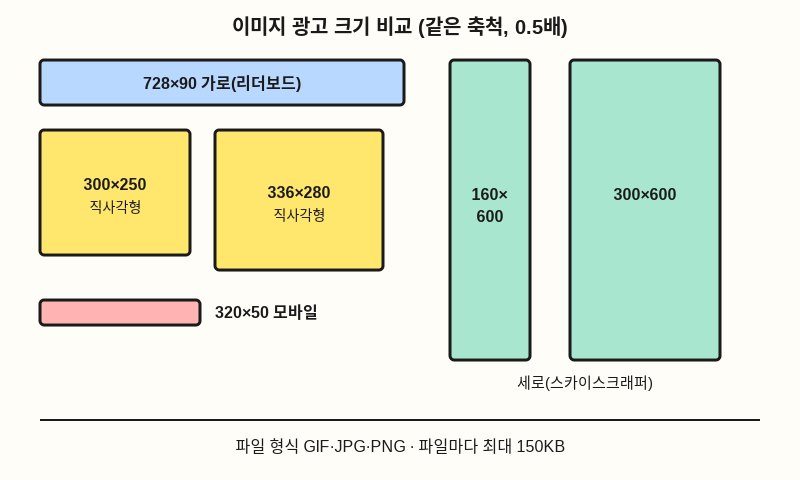 예시 그림: 업로드 사양의 크기 가운데 일부를 같은 축척으로 그린 것입니다
움직이는 배너를 쓰고 싶다면 조건이 하나 더 붙습니다. 애니메이션 GIF는 반복 재생을 하더라도 30초가 지나면 멈춰야 하고 프레임 속도는 5FPS보다 느려야 하는데요, 같은 사양 문서에 따르면 HTML5 배너는 ZIP 파일 600KB 이하라는 규격 외에도 계정 개설 90일 초과, 누적 지출 9,000달러 초과, 양호한 정책 준수 이력 같은 최소 요건을 갖춘 뒤 따로 신청해 승인을 받아야 합니다. 요건을 채워도 승인이 보장되지는 않고, 문서는 대안으로 AMPHTML 광고나 반응형 디스플레이 광고를 안내하고 있어서 HTML5 배너는 아무 계정에서나 바로 올릴 수 있는 것은 아닙니다.
4. 어떤 상황에 어떤 방식을 고르면 좋을까요?
두 방식은 어느 한쪽이 더 낫다기보다 쓰임이 다른데요, 상황별로 나눠 보면 이렇습니다.
- 디자인 리소스가 적고 지면을 넓게 쓰고 싶을 때: 반응형 디스플레이 광고가 맞습니다. 비율 3가지 이미지와 문구만 있으면 여러 지면 크기에 맞춰 알아서 조정되기 때문입니다.
- 브랜드 가이드가 엄격해 배치·서체를 그대로 지켜야 할 때: 업로드 이미지 광고가 맞습니다. 반응형은 구글이 크기와 디자인을 바꾸므로 로고 위치나 문구 줄바꿈을 마음대로 정할 수 없습니다.
- 할인율·기간처럼 한 장 안에 정해진 문구를 넣어야 할 때: 이미지 광고 쪽이 안전합니다. 권장사항 가이드는 반응형 이미지 위에 글자를 얹지 말라고 하고, 작은 광고 크기에서는 겹친 글자가 읽히지 않을 수 있다고 경고합니다.
- 둘 다 가능할 때: 반응형으로 먼저 지면을 넓게 잡고, 성과가 좋은 핵심 크기 몇 개만 이미지 광고로 따로 만드는 조합도 생각해 볼 수 있습니다. 이 조합은 공식 권장이 아니라 제 판단이라, 계정 상황에 맞춰 성과를 보며 정하시면 됩니다.
정리하면 「재료를 맡길 것인가, 완성품을 지킬 것인가」를 먼저 정하고 그다음 사이즈를 고르는 순서인데요. 그렇다면 실제 요청서는 어떤 순서로 쓰면 될까요?
5. 프로모션 배너 요청서, 어떤 순서로 쓰면 될까요?
다음 달 시즌 프로모션을 구글 디스플레이로 알리는 담당자라고 생각하고 처음부터 따라가 보겠습니다.
- 방식 정하기: 브랜드 가이드가 까다롭지 않다면 반응형 디스플레이 광고를 기본으로 정합니다.
- 이미지 요청하기: 같은 장면을 비율만 바꾸는 대신, 상품 단독 컷·사용 장면·모델 컷처럼 서로 다른 장면을 1200×628, 1200×1200, 900×1600으로 요청합니다. 이미지 안에 글자는 넣지 않는다고 적어 둡니다.
- 로고 받기: 1200×300(4:1)과 1200×1200(1:1) 로고를 받습니다. 권장사항 가이드는 비율이 맞지 않거나 장식이 많은 로고, 색이 화려한 배경의 로고를 피하라고 합니다.
- 문구 쓰기: 짧은 광고 제목은 한글 15자 안으로 3~5개, 긴 광고 제목은 45자 안으로 1개, 설명은 서로 다른 혜택을 담아 여러 개 씁니다.
- 광고 만들기: Google Ads에서 캠페인 → 광고 → 더하기(+) → 반응형 디스플레이 광고를 고르고 광고 그룹을 선택한 뒤, 이미지·로고·동영상·문구를 넣고 미리보기로 확인해 저장합니다.
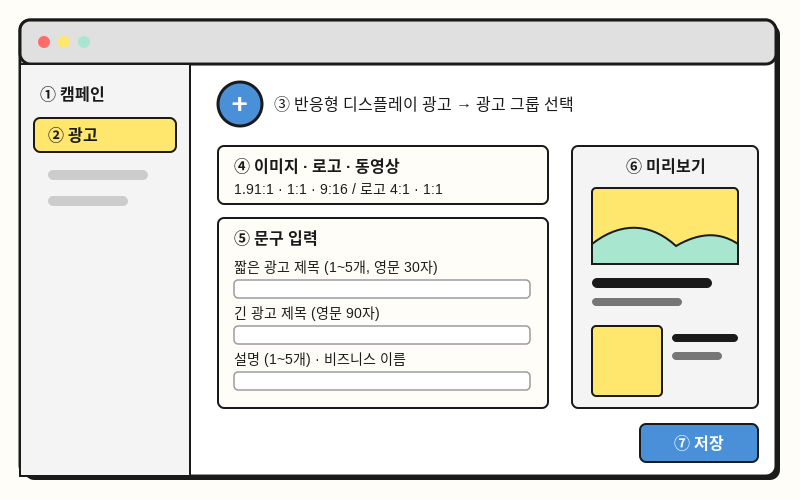 예시 그림: 도움말의 만들기 순서를 단순화한 화면 구조이며 실제 Google Ads 화면이 아닙니다
4단계의 한글 글자 수는 구글 시트에서 미리 걸러 낼 수 있는데요, A열에 문구 후보를 적고 B열에 아래 수식을 넣으면 한글 글자를 두 번 세어 대략적인 길이를 보여 줍니다.
=LEN(A2)+LEN(REGEXREPLACE(A2,"[^가-힣]",""))
이 수식은 완성형 한글만 두 자로 세는 예시라서 실제 구글 계산과 조금 다를 수 있으니, 최종 확인은 광고 편집 화면의 글자 수 표시로 하시길 권합니다. 권장사항 가이드는 광고 그룹마다 광고를 3~4개 만들어 서로 다른 메시지와 이미지를 시험해 보라고도 하니, 문구 후보를 넉넉히 써 두면 이때 쓰기 좋습니다.
※ 참고 사항: 자주 하는 실수
- 이미지 광고 용량 초과: 반응형 이미지는 5,120KB까지 되지만 업로드 이미지 광고는 150KB가 한도라, 같은 파일을 그대로 올리면 막힙니다.
- 최소 크기 미달: 반응형 정사각형 이미지는 300×300보다 작으면 올릴 수 없고, API 문서는 비율도 ±1% 안에서 맞아야 한다고 적고 있습니다. 잘라 쓸 때 비율이 어긋나지 않게 확인해 주세요.
- 이미지 위의 글자: 반응형 이미지에 할인 문구를 크게 얹으면 작은 지면에서 읽히지 않을 수 있습니다. 문구는 광고 제목과 설명 칸으로 옮기는 편이 좋습니다.
- 영문 기준 글자 수: 한글은 두 자로 계산되니, 영어 광고에서 쓰던 길이 감각으로 문구를 쓰면 대부분 한도를 넘습니다.
마치며
구글 배너 광고는 재료를 맡기는 반응형 디스플레이 광고와 완성품을 올리는 이미지 광고로 나뉘고, 각각 비율 3가지·5,120KB와 고정 크기·150KB라는 전혀 다른 규격을 따릅니다. 방식을 먼저 정하고 그에 맞는 사이즈와 한글 글자 수를 요청서에 적어 두면 디자이너와 주고받는 수정이 훨씬 줄어드는데요, 저도 다음 요청서부터 이 순서대로 써 볼 생각이니 자세한 규격은 반응형 디스플레이 광고 만들기 도움말과 업로드된 디스플레이 광고 사양을 참고해 주세요.
자주 묻는 질문
- 구글 배너 광고 사이즈는 몇 개를 만들어야 하나요?
- 반응형 디스플레이 광고라면 고정 크기가 아니라 가로형 1.91:1, 정사각형 1:1 이미지를 최소 한 장씩 올리면 되고, 세로형 9:16은 선택입니다. 업로드 이미지 광고라면 노출하고 싶은 크기마다 파일이 필요해서, 흔히 쓰이는 300×250, 728×90, 300×600, 160×600 같은 크기부터 고르는 것이 무난합니다.
- 디지털 배너 광고 이미지 용량은 얼마까지 되나요?
- 구글 기준으로 반응형 디스플레이 광고의 이미지와 로고는 파일마다 최대 5,120KB이고, 업로드 이미지 광고(GIF·JPG·PNG)는 파일마다 최대 150KB입니다. HTML5 배너는 ZIP 파일 600KB 이하입니다.
- 반응형 디스플레이 광고 제목은 한글로 몇 자까지 쓸 수 있나요?
- 짧은 광고 제목은 영문 기준 30자, 긴 광고 제목은 90자입니다. 구글은 한국어 같은 2바이트 언어의 문자 한 개를 두 자로 계산하므로 한글로는 짧은 제목 약 15자, 긴 제목 약 45자로 생각하고 쓰시면 됩니다.
- 배너광고 이미지에 할인 문구를 넣어도 되나요?
- 업로드 이미지 광고는 완성된 배너를 그대로 내보내므로 문구를 넣어도 됩니다. 반응형 디스플레이 광고는 권장사항 가이드가 이미지 위에 글자를 얹지 말라고 하고 작은 크기에서는 읽히지 않을 수 있다고 하니, 할인 문구는 광고 제목과 설명에 쓰는 편이 좋습니다.
관련 글 더 보기
배너 광고의 원리와 운영을 함께 보시면 도움이 되는 글들입니다.
- 당신의 마음을 읽는 DA 광고 - 배너 광고가 타겟팅과 리타게팅으로 작동하는 원리
- 디스플레이 리타겟팅 설정법 | GA4 잠재고객으로 구글 광고 리마케팅하기 - 만든 배너를 사이트 방문자에게 다시 보여 주는 방법
- 네이버 배너 광고 12월 변경 | 모바일 검색홈 네이티브 배너형 준비하는 법 - 네이버 쪽 배너 규격이 어떻게 바뀌는지