서치 콘솔 브랜드 검색어 필터는 실적 보고서에 잡힌 구글 검색어를 「브랜드가 포함된 검색어」와 「브랜드가 포함되지 않은 검색어」로 나눠 보여 주는 기능인데요, 정규식처럼 단어 목록을 직접 쓰지 않고 구글의 AI 보조 시스템이 분류합니다. 2025년 11월에 처음 나왔고, 2026년 3월 11일부터는 조건을 갖춘 모든 사이트에서 쓸 수 있게 됐습니다. 그리고 2026년 11월 16일에는 같은 분류를 Search Analytics API로도 받을 수 있게 됐죠.
"이번 달 검색 유입이 늘었는데, 이게 SEO 덕분인가요, 아니면 브랜드가 알려져서인가요?" 월간 보고서를 쓰다 보면 한 번쯤 받아 보셨을 질문일 텐데요. 브랜드 이름을 검색하고 들어온 사람과 「엑셀 피벗 만드는 법」처럼 일반 검색어로 들어온 사람은 같은 클릭 1회라도 의미가 전혀 다르기 때문에, 둘을 섞어 두면 SEO 성과를 제대로 말하기 어렵습니다. 이번 글에서는 브랜드 검색어 필터가 무엇을 브랜드로 보는지, 예전부터 쓰던 정규식 필터와 무엇이 다른지, 실제 보고서에는 어떻게 넣으면 좋을지 하나씩 짚어 보겠습니다.
1. 서치 콘솔 브랜드 검색어 필터는 무엇을 브랜드로 보나요?
구글 검색 센터 블로그 소개 글에 따르면 브랜드 검색어에는 브랜드 이름, 그 이름의 변형과 오타, 브랜드와 관련된 제품·서비스가 들어갑니다. 구글이 든 예시는 google.com 의 「Gmail」인데요, 검색어에 「Google」이라는 글자가 없어도 그 사이트 고유의 제품을 찾는 검색이라 브랜드로 묶이는 셈입니다. 분류는 정규식이나 포함·제외 키워드 규칙으로 하지 않고 구글 내부의 AI 보조 시스템이 맡습니다. 그래서 여러 언어로 쓴 브랜드 이름과 오타까지 알아보도록 만들어졌다는 점이 직접 목록을 만드는 방식과 가장 큰 차이죠.
동네 카페를 떠올려 보시면 이해가 쉬운데요. 「○○카페 어디예요?」 하고 가게 이름을 대고 찾아온 손님과, 「근처 조용한 카페」를 찾다가 들른 손님은 둘 다 손님 한 명이지만 가게가 얻은 의미는 다릅니다. 앞의 손님은 이미 가게를 알고 있었고, 뒤의 손님은 가게가 처음으로 데려온 사람이기 때문입니다. 브랜드 검색어 필터는 이 두 손님을 나눠 세어 주는 도구라고 보시면 됩니다.
※ 참고 사항
- 최상위 속성에서만 쓸 수 있습니다.
example.com/blog/같은 URL 경로 속성이나 하위 도메인 속성에서는 필터가 나오지 않습니다. - 노출이 적은 사이트에서는 보이지 않습니다. 실적 보고서 측정기준 도움말은 노출 수가 적은 사이트에서는 이 필터를 쓸 수 없다고 안내합니다. 기준 숫자는 공개돼 있지 않습니다.
- 잘못 분류될 수 있습니다. 도움말도 일부 검색어가 브랜드·비브랜드로 잘못 분류될 수 있다고 적고 있습니다.
- 순위에는 영향이 없습니다. 분류는 정보 제공용이고, 검색 순위를 바꾸지 않습니다.
그렇다면 예전부터 쓰던 정규식 필터로도 브랜드를 나눌 수 있었는데, 굳이 새 필터를 써야 할까요?
2. 정규식 필터·검색어 그룹과는 무엇이 다를까요?
서치 콘솔에서 검색어를 묶어 보는 방법은 지금 세 가지가 있습니다. 실적 보고서의 검색어 필터(포함·제외·정규식), 새로 나온 브랜드 검색어 필터, 그리고 2025년 10월 인사이트 보고서에 들어온 검색어 그룹(쿼리 그룹)인데요. 이름이 비슷해 보여도 누가 기준을 정하는지와 어디에서 보는지가 다릅니다.
| 기준 | 검색어 필터(정규식) | 브랜드 검색어 필터 | 검색어 그룹 |
|---|---|---|---|
| 기준을 정하는 쪽 | 내가 직접 단어·패턴을 씀 | 구글 AI 보조 시스템 | 구글 AI 보조 시스템 |
| 보는 곳 | 실적 보고서 | 실적 보고서, 인사이트 보고서 | 인사이트 보고서 「내 사이트로 유도되는 검색어」 카드 |
| 묶는 방식 | 패턴에 맞는지 아닌지 | 브랜드 / 비브랜드 둘로 | 같은 의도의 검색어끼리 여러 그룹으로 |
| 오타·다른 언어 표기 | 내가 목록에 넣어야 잡힘 | 알아서 잡음 | 같은 그룹으로 묶음 |
| 쓸 수 있는 사이트 | 모든 속성 | 최상위 속성, 노출이 충분한 사이트 | 검색어가 많은 속성 |
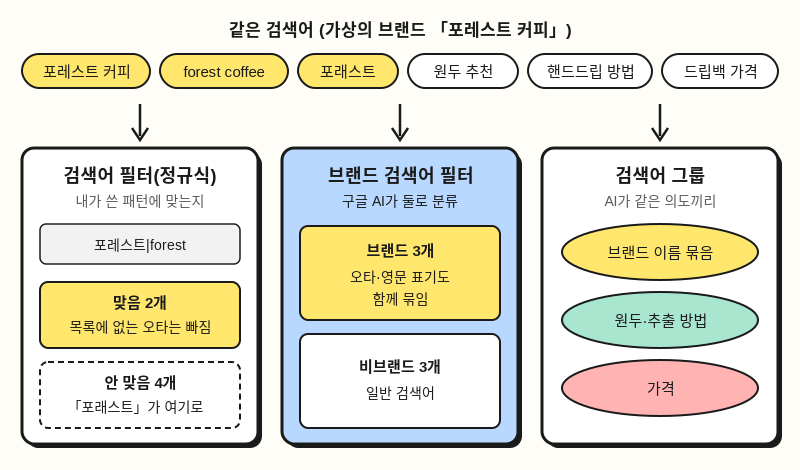 같은 검색어 목록이라도 기준을 누가 정하느냐에 따라 묶이는 모양이 달라집니다.
정규식 필터는 실적 보고서 고급 필터링 도움말대로 RE2 문법을 쓰고, 기본적으로 대소문자를 구분하지 않습니다. 구글은 정규식 팁 글에서 회사 이름의 여러 표기와 오타를 |(또는)로 이어 쓰는 방법을 브랜드 검색어를 나누는 예로 들었는데요. 가상의 브랜드 「포레스트 커피」라면 아래처럼 쓸 수 있습니다.
포레스트|포래스트|forest ?coffee|forestcoffee
예시: 가상의 브랜드 이름으로 만든 정규식입니다.
어느 쪽을 쓸지 고르는 기준은 이렇게 잡으시면 됩니다.
- 필터가 보이는 사이트라면: 먼저 브랜드 검색어 필터로 큰 흐름을 봅니다. 오타와 제품 이름까지 AI가 분류해 주기 때문에 브랜드 이름 목록을 따로 만들지 않아도 됩니다.
- 필터가 안 보이는 사이트라면: 노출이 적거나 하위 도메인 속성이면 서치 콘솔 안에서는 정규식 필터로 나누는 방법밖에 없습니다.
- 브랜드의 범위를 내가 정해야 한다면: 「모회사 이름은 브랜드, 판매하는 일반 상품명은 비브랜드」처럼 기준을 회사가 정해 둔 경우에는 정규식이 맞습니다. AI 분류는 그 기준을 알지 못하기 때문입니다.
- 검색 의도를 더 잘게 보고 싶다면: 「가격」, 「사용법」 같은 의도별 흐름은 검색어 그룹이 더 잘 보여 줍니다.
3. 실적 보고서에서 브랜드 검색어 필터는 어떻게 켜나요?
켜는 방법은 다른 필터와 같습니다. 실적 보고서 상단의 필터 막대에서 검색어 필터를 열고 브랜드 쪽을 고르면 되는데요, 순서대로 따라 해 보겠습니다.
- 서치 콘솔에서 최상위 속성(예: 도메인 속성)을 고르고 실적 보고서(검색결과)를 엽니다.
- 보고서 위쪽 필터 막대에서 + 필터 추가를 누르고 검색어를 고릅니다.
- 브랜드가 포함된 검색어 또는 브랜드가 포함되지 않은 검색어를 골라 적용합니다.
- 아래 표의 검색어 탭에서 어떤 검색어가 어느 쪽으로 분류됐는지 훑어봅니다. 잘못 분류된 것이 눈에 띄면 보고서에 메모해 둡니다.
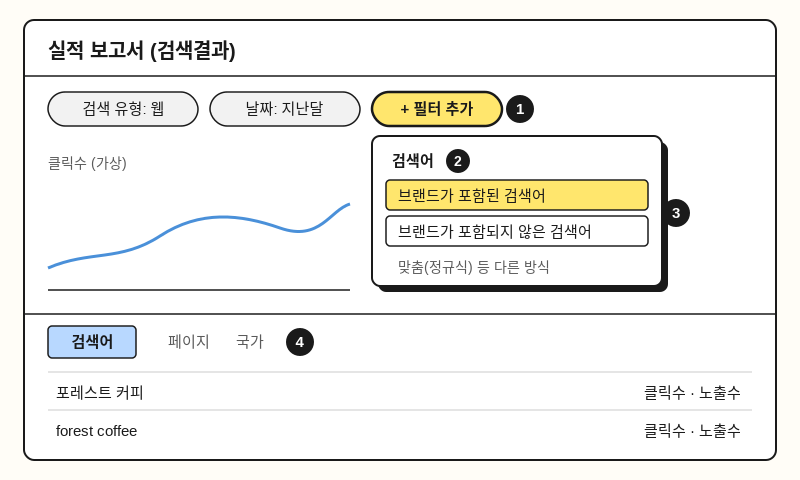 예시 그림: 실적 보고서 화면 구조를 단순하게 그린 것으로, 실제 캡처가 아니며 숫자는 가상입니다.
이 필터는 웹·이미지·동영상·뉴스 검색 유형에서 모두 쓸 수 있고, 노출수·클릭수·평균 게재순위·CTR(클릭률)이 함께 바뀝니다. 다만 한 가지 주의하실 점이 있는데요, 도움말은 개인정보 보호를 위해 일부 검색어를 보고서에서 빼고 있고 이를 익명 처리된 검색어라고 부릅니다. 검색어로 필터를 걸면 이 익명 처리된 검색어가 빠지기 때문에, 브랜드 클릭과 비브랜드 클릭을 더해도 필터를 걸지 않은 전체 클릭과 맞지 않을 수 있습니다. 그래서 보고서에는 「전체 = 브랜드 + 비브랜드」라고 쓰기보다 세 숫자를 따로 적어 두는 편이 안전하죠. 그렇다면 이 숫자를 실제 보고서에는 어떻게 녹이면 좋을까요?
4. 월간 SEO 보고서에는 어떻게 넣으면 좋을까요?
매달 블로그나 자사몰의 검색 유입을 보고하는 담당자라고 가정해 보겠습니다. 브랜드와 비브랜드를 나누면 보고서가 답할 수 있는 질문이 둘로 갈라지는데요, 비브랜드 클릭은 콘텐츠와 SEO가 새 사람을 데려왔는지, 브랜드 클릭은 이미 이름을 아는 사람이 얼마나 찾아왔는지를 보여 줍니다.
- 기간 맞추기: 실적 보고서 날짜를 지난달 한 달로 두고, 비교 기간으로 전월이나 전년 같은 달을 고릅니다.
- 비브랜드부터 보기: 브랜드가 포함되지 않은 검색어로 필터를 걸고 클릭·노출·평균 게재순위를 옮겨 적습니다. 이번 달에 새로 쓴 글이 있다면 페이지 탭에서 그 글이 비브랜드 클릭을 얼마나 받았는지 함께 봅니다.
- 브랜드 보기: 필터를 브랜드가 포함된 검색어로 바꿔 같은 숫자를 적습니다. 광고 캠페인이나 언론 노출이 있었던 달이라면 그 날짜 주변의 그래프 모양을 같이 봅니다.
- 전체 숫자는 따로: 필터를 지우고 전체 클릭을 적습니다. 앞의 두 숫자를 더한 값과 다를 수 있다는 점을 각주로 남깁니다.
- 한 줄 해석 쓰기: 「전체 클릭은 늘었지만 대부분 브랜드 검색이었다」처럼 어느 쪽이 움직였는지를 문장으로 적습니다.
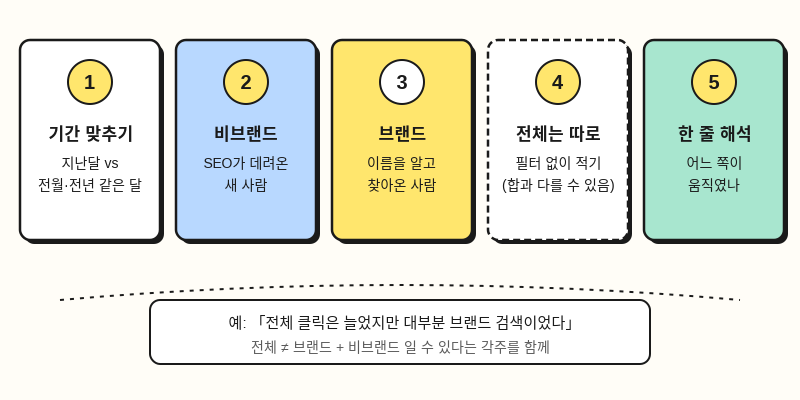 전체 숫자를 두 숫자의 합으로 쓰지 않고 따로 적는 것이 이 순서의 핵심입니다.
유튜브 광고처럼 인지도를 높이는 캠페인을 같이 돌리고 있다면, 구글 애즈의 브랜드 검색 측정과 서치 콘솔 브랜드 검색어 클릭은 세는 대상이 다르다는 점도 기억해 두시면 좋습니다. 앞의 것은 광고를 본 사람의 검색 횟수이고, 뒤의 것은 그중 내 사이트까지 클릭해 들어온 검색이기 때문입니다. 두 숫자의 차이는 브랜드 검색 측정 3가지 방법 글에서 자세히 비교해 두었습니다.
한편 순위가 크게 흔들린 달이라면 비브랜드 쪽만 떨어졌는지부터 보시길 권합니다. 두 쪽을 섞어 두면 비브랜드 검색어의 변화가 전체 평균에 가려 덜 보일 수 있기 때문입니다.
5. 11월 API 업데이트로 무엇이 달라졌나요?
2026년 11월 16일 Search Analytics API 업데이트 글에서 구글은 실적 보고서에 지난 1년 동안 들어온 기능 세 가지를 API로도 열었습니다. 스프레드시트나 사내 대시보드로 서치 콘솔 데이터를 자동으로 받아 오고 있다면 눈여겨볼 만한데요.
| 새 기능 | API 에서 쓰는 이름 | 마케터에게 의미 |
|---|---|---|
| 브랜드 분류 | brandedClassification | 매달 손으로 필터를 바꿔 옮겨 적던 브랜드·비브랜드 숫자를 자동으로 받을 수 있음 |
| 웹 멀티모달 검색 | type 을 webMultimodal 로 | 구글 렌즈·서클 투 서치·이미지 업로드 검색 성과를 따로 받음 |
| 여러 국가·기기 한 번에 거르기 | filterLists | 여러 국가나 기기 조합을 요청 하나로 거름 |
Search Analytics API 문서를 보면 브랜드 분류에는 몇 가지 조건이 붙습니다.
- 값은
BRANDED,NON_BRANDED두 가지이고, 필터에는 「equals」 연산자만 쓸 수 있습니다. - 브랜드 분류로 거르거나 묶는 요청에는 검색어(query) 필터를 함께 쓸 수 없습니다.
- 데이터는 2026년 2월 21일부터, 검색어와 노출이 충분한 최상위 속성에서만 받을 수 있습니다. 조건이 안 되는 속성은 결과 행이 비어서 돌아옵니다.
예를 들어 날짜별 비브랜드 클릭을 받고 싶다면 요청 본문은 아래와 같은 모양이 됩니다.
{
  "startDate": "2026-10-01",
  "endDate": "2026-10-31",
  "dimensions": ["date"],
  "dimensionFilterGroups": [{
    "filters": [{
      "dimension": "brandedClassification",
      "operator": "equals",
      "expression": "NON_BRANDED"
    }]
  }]
}
예시: 문서의 매개변수 설명을 바탕으로 만든 요청 모양이며, 실행 결과는 확인하지 않았습니다.
개발을 직접 하지 않는 마케터라면 「앞으로 브랜드·비브랜드 숫자를 자동 보고서에 넣을 수 있게 됐다」는 점만 기억해 두셔도 충분합니다. 사내 대시보드를 맡은 담당자에게 위 조건과 함께 요청하시면 됩니다.
마치며
서치 콘솔 브랜드 검색어 필터는 검색어를 브랜드와 비브랜드로 나눠 SEO가 새 사람을 데려왔는지, 이미 아는 사람이 다시 찾아왔는지를 구분해 보게 해 주는 도구이고, 11월부터는 같은 분류를 API로도 받을 수 있게 됐습니다. 필터가 보이지 않는 사이트라면 정규식 필터로 직접 목록을 만들고, 어느 쪽이든 전체 숫자는 따로 적어 두는 것을 기본으로 삼으시면 됩니다. 켜는 위치와 조건은 실적 보고서 측정기준 도움말과 인사이트 보고서 도움말을 참고해 주세요. 저도 이 블로그의 월간 점검에 브랜드·비브랜드 구분을 넣어 보면서 달라지는 점이 있으면 다시 알려 드리겠습니다.
자주 묻는 질문
- 서치 콘솔에 브랜드 검색어 필터가 안 보이는 이유는 무엇인가요?
- 이 필터는 최상위 속성에서만, 그리고 검색어와 노출이 충분한 사이트에서만 쓸 수 있습니다. URL 경로 속성이나 하위 도메인 속성, 노출이 적은 사이트에서는 보이지 않기 때문에 그럴 때는 검색어 필터의 「맞춤(정규식)」으로 브랜드 이름 목록을 직접 만들어 쓰시면 됩니다.
- 브랜드 클릭과 비브랜드 클릭을 더하면 전체 클릭과 같아야 하나요?
- 같지 않을 수 있습니다. 검색어로 필터를 걸면 개인정보 보호를 위해 보고서에서 빠지는 익명 처리된 검색어가 제외되기 때문에, 두 숫자의 합이 필터 없는 전체 클릭보다 작게 나올 수 있습니다.
- 브랜드로 분류되면 검색 순위에 영향이 있나요?
- 없습니다. 구글은 브랜드·비브랜드 분류가 정보 제공용이고 검색 순위에 영향을 주지 않는다고 설명합니다. AI가 분류하기 때문에 일부 검색어는 잘못 분류될 수도 있습니다.
- Search Analytics API로 브랜드 검색어 데이터는 언제부터 받을 수 있나요?
- API 문서 기준으로 브랜드 분류 데이터는 2026년 2월 21일부터 받을 수 있고, 검색어와 노출이 충분한 최상위 속성에서만 제공됩니다. 같은 요청에서 검색어(query) 필터와 함께 쓸 수는 없습니다.
관련 글 더 보기
검색 성과를 나눠 볼 때 함께 보면 좋은 글들입니다.
- 브랜드 검색 측정 | 유튜브 광고 후 검색이 늘었는지 보는 3가지 방법 - 구글 애즈 브랜드 검색과 서치 콘솔 필터의 차이
- 서치 콘솔 멀티모달 검색 보고서 | 구글 렌즈 유입 따로 보는 법 - 이번 API 업데이트에 함께 들어온 멀티모달 검색 데이터
- 구글 코어 업데이트 | 2026년 11월, 순위가 떨어졌을 때 확인하는 순서 - 순위가 흔들린 달에 서치 콘솔에서 먼저 볼 것