
엑셀 공란 표시는 목적에 따라 방법이 나뉘는데요, 빈 셀을 한꺼번에 선택하려면 [이동 옵션]의 「빈 셀」, 눈에 띄게 칠하려면 조건부 서식, 「미입력」 같은 글자로 바꾸려면 IF와 ISBLANK 함수, 몇 칸이 비었는지 세려면 COUNTBLANK 함수를 쓰면 됩니다. 다만 엑셀이 「비어 있다」고 보는 기준은 눈으로 보는 것과 조금 다르기 때문에, 스페이스가 들어간 셀이나 빈 문자열을 돌려주는 수식 셀은 따로 구분해서 봐야 합니다.
광고 리포트를 여러 담당자에게 받아 합치다 보면 군데군데 값이 빠진 칸이 생기죠. "수천 행짜리 시트에서 빈칸만 골라 '미입력'이라고 채울 수는 없을까?" 하고 스크롤을 한참 내려 본 적 있으신가요? 이번 글에서는 Microsoft 공식 도움말을 기준으로 엑셀에서 빈 셀을 찾고, 표시하고, 세는 방법을 차례로 정리해 보겠습니다.
엑셀은 어떤 셀을 「빈 셀」로 볼까요?
조건부 서식 도움말은 빈 셀은 데이터가 없는 셀이고, 텍스트로 간주되는 공백이 하나 이상 들어 있는 셀과는 다르다고 설명합니다. 그러니까 스페이스 키를 한 번 눌러 둔 셀은 화면에서는 비어 보여도 엑셀에게는 글자가 있는 셀인데요, 다른 시스템에서 내려받은 데이터에서 이런 셀이 자주 섞여 들어옵니다.
또 하나는 =IF(D3="","",YourFormula())처럼 빈 문자열("")을 돌려주는 수식이 든 셀입니다.
IF로 셀이 비어 있는지 검사하는 도움말은 이 수식을 참조 셀이 비었을 때 계산하지 않게 하는 아주 일반적인 방법으로 소개하는데요, 결과가 비어 보일 뿐 셀 안에는 수식이 들어 있습니다.
비유하자면 극장 좌석과 비슷합니다. 아무도 없는 좌석이 진짜 빈 셀이라면, 가방만 놓인 좌석은 스페이스가 든 셀이고, 「예약석」 팻말만 꽂힌 좌석은 빈 문자열을 돌려주는 수식 셀인데요. 멀리서 보면 셋 다 비어 보이지만 어떤 방법으로 세느냐에 따라 빈자리로 치기도 하고 안 치기도 합니다. 그렇다면 먼저 진짜 빈 좌석을 한 번에 골라내는 방법부터 볼까요?
1. 빈 셀을 한 번에 찾아 선택하려면?
Windows용 Excel에서는 이동 명령으로 특정 조건에 맞는 셀을 한꺼번에 선택할 수 있습니다. 특정 조건에 맞는 셀 찾기 도움말의 순서는 이렇습니다.
- 1단계: 빈 셀을 찾을 범위를 선택합니다. 셀 하나만 선택하면 워크시트 전체에서 찾습니다.
- 2단계: [홈] 탭 [편집] 그룹에서 [찾기 & 선택](Find & Select) → [이동](Go To)을 누릅니다. 바로 가기 키는 Ctrl+G입니다.
- 3단계: 옵션을 누르고 대화 상자에서 「빈 셀」(Blanks)을 고른 뒤 [확인]을 누릅니다.
이렇게 선택된 상태에서 바로 쓸 수 있는 기능이 여러 셀에 같은 값 넣기입니다. 셀에 데이터 입력 도움말은 같은 데이터를 넣을 셀을 선택하고 활성 셀에 입력한 다음 Ctrl+Enter를 누르면 된다고 안내하는데요, 셀이 서로 붙어 있지 않아도 됩니다. 그래서 빈 셀만 선택해 둔 상태에서 「미입력」이나 0을 입력하고 Ctrl+Enter를 누르면 빈칸이 한꺼번에 채워집니다.
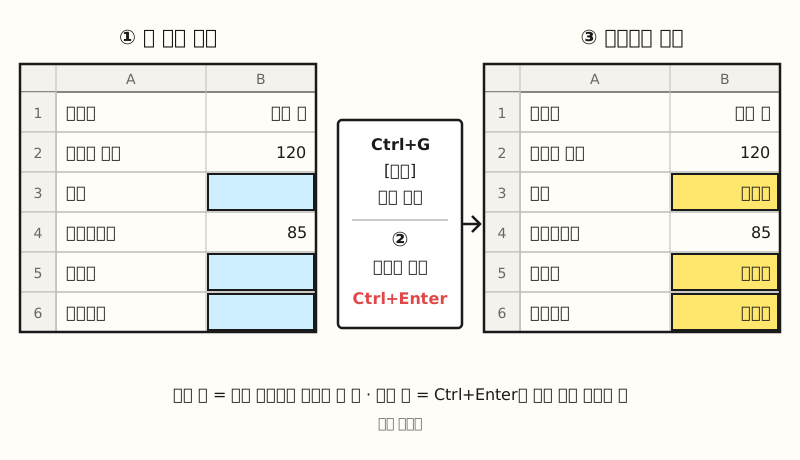 예시 그림: 빈 셀만 선택한 상태에서 「미입력」을 입력하고 Ctrl+Enter를 누르면 선택한 칸이 모두 채워집니다(가상 데이터, 실제 캡처 아님).
채우기 전에는 원본 시트를 복사해 두시길 권합니다. 빈칸이 「값이 없음」을 뜻하는지 「아직 안 받음」을 뜻하는지는 데이터마다 다르기 때문입니다.
2. 엑셀 공란 표시를 색으로 하려면 어떻게 하나요?
값을 바꾸지 않고 눈에만 띄게 하고 싶다면 조건부 서식이 맞습니다. 앞에서 본 조건부 서식 도움말 기준으로 순서를 정리하면 이렇습니다.
- 1단계: 공란을 표시할 범위를 선택합니다.
- 2단계: [홈] 탭 [스타일] 그룹에서 [조건부 서식] → [새 규칙]을 누릅니다.
- 3단계: 「규칙 유형 선택」에서 「다음을 포함하는 셀만 서식 지정」을 고르고, 아래 목록에서 「빈 셀」을 선택합니다.
- 4단계: [서식]에서 채우기 색을 고르고 [확인]을 누릅니다.
같은 목록에서 「내용 있는 셀」을 고르면 반대로 값이 있는 셀만 칠할 수 있는데요. 이 기준도 앞에서 본 것처럼 데이터가 없는 셀이라, 스페이스가 든 셀은 칠해지지 않습니다. 조건이 더 복잡하다면 같은 [새 규칙] 창에서 「수식을 사용하여 서식을 지정할 셀 결정」을 고르고 TRUE나 FALSE를 돌려주는 수식을 직접 넣을 수도 있습니다. 조건부 서식의 다른 규칙들은 엑셀 조건부 서식 글에 따로 정리해 두었으니 함께 참고해 주세요.
3. 빈칸에 「미입력」 같은 글자를 띄우려면?
원본은 그대로 두고 옆 열에 상태를 글자로 보여 주고 싶다면 IF와 ISBLANK를 함께 씁니다.
IS 함수 도움말에 따르면 ISBLANK는 값 인수가 빈 셀에 대한 참조이면 TRUE, 그렇지 않으면 FALSE를 돌려주는 함수인데요.
앞에서 본 IF 도움말의 예시 =IF(ISBLANK(D2),"Blank","Not Blank")를 실무용으로 바꾸면 이렇게 쓸 수 있습니다.
=IF(ISBLANK(C2),"미입력",C2)
C2가 비어 있으면 「미입력」을, 값이 있으면 그 값을 그대로 보여 주는 수식입니다.
같은 도움말은 ISBLANK 대신 빈 문자열을 비교하는 =IF(D3="","Blank","Not Blank") 방식도 함께 소개하는데요, 여기서 ""는 「아무것도 없음」을 뜻한다고 설명합니다.
반대로 「값이 있을 때만」을 조건으로 쓰고 싶다면 같지 않음 연산자를 붙여 C2<>""로 쓰면 되고, 이 연산자는 엑셀 같지 않다 연산자 글에서 자세히 다뤘습니다.
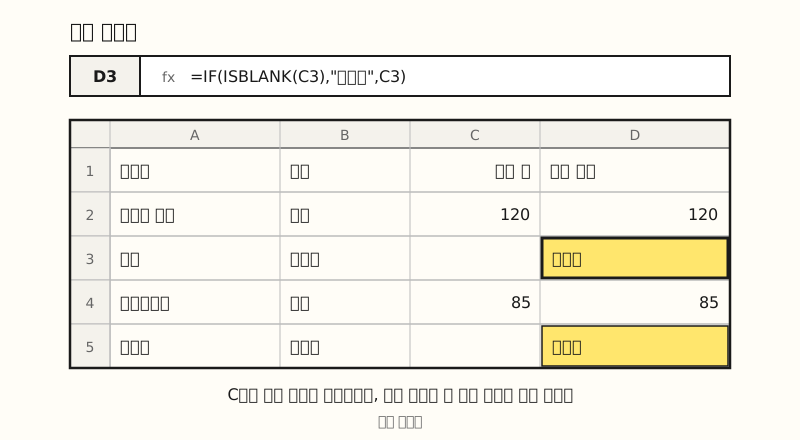 예시 그림: D열에 =IF(ISBLANK(C2),"미입력",C2)를 넣으면 C열이 빈 행에만 「미입력」이 나타납니다(가상 데이터, 실제 캡처 아님).
4. 빈 셀 개수는 어떤 함수로 셀까요?
리포트에서 빠진 값이 몇 칸인지 숫자로 확인하고 싶을 때는 COUNTBLANK와 COUNTA를 짝으로 쓰면 편합니다.
| 함수 | 세는 것 | 주의할 점 |
|---|---|---|
| COUNTBLANK(range) | 범위 안의 빈 셀 | ""를 돌려주는 수식 셀도 세고, 0이 든 셀은 세지 않음 |
| COUNTA(value1, …) | 범위 안의 비어 있지 않은 셀 | 오류 값과 빈 텍스트("")가 든 셀도 셈 |
COUNTBLANK 도움말과 COUNTA 도움말을 나란히 보면 재미있는 점이 하나 있는데요. ""를 돌려주는 수식 셀은 COUNTBLANK와 COUNTA 양쪽에서 모두 세기 때문에, 이런 셀이 섞인 범위에서는 두 결과를 더한 값이 전체 셀 수보다 커질 수 있습니다. 극장 비유로 돌아가면 「예약석」 팻말 좌석을 빈자리로도, 찬 자리로도 센 셈이죠.
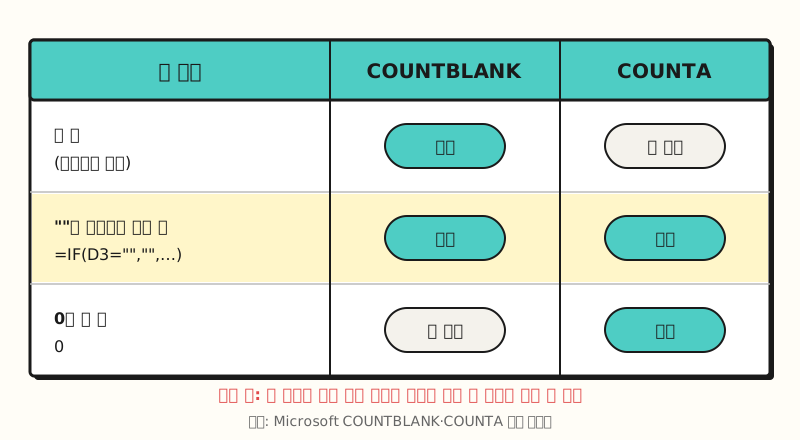 COUNTBLANK와 COUNTA는 ""를 돌려주는 수식 셀을 둘 다 셉니다. 숫자가 맞지 않을 때 먼저 확인할 부분입니다.
※ 참고 사항: 비어 보이는데 공란으로 잡히지 않는다면?
눈으로는 빈칸인데 위 방법으로 잡히지 않는다면 대개 아래 셋 중 하나입니다.
- 스페이스가 든 셀: 조건부 서식 도움말 기준으로 공백은 텍스트로 간주되어 「빈 셀」 규칙에 걸리지 않습니다. 옆 열에
=LEN(C2)를 넣어 보면 확인할 수 있는데요, LEN 함수 도움말대로 공백도 문자로 세기 때문에 비어 보이는 셀인데 결과가 0보다 크면 스페이스가 들어 있다는 뜻입니다. - ""를 돌려주는 수식 셀: 화면에는 아무것도 없지만 셀 안에는 수식이 있습니다. 개수를 셀 때는 위 표처럼 COUNTBLANK와 COUNTA가 둘 다 세는지 확인해 주세요.
- 엑셀 버전과 환경: 이동 옵션을 설명한 도움말은 Windows용 Excel 기준이고, 적용 대상은 Microsoft 365용 Excel, Excel 2024, Excel 2021로 표시되어 있습니다. ISBLANK와 COUNTA 도움말은 Excel 2016부터 Mac용 Excel까지 적용 대상에 올라 있습니다.
다른 곳에서 받은 CSV에서 한글이 깨져 빈칸처럼 보이는 경우도 있는데요, 이럴 때는 엑셀 한글 깨짐 해결 글을 먼저 참고해 주세요.
정리하면 엑셀 공란 표시는 선택해서 채울지(이동 옵션), 색으로 볼지(조건부 서식), 글자로 띄울지(IF·ISBLANK), 숫자로 셀지(COUNTBLANK)를 먼저 정하고 고르는 것이 가장 빠릅니다. 빈칸을 미리 확인해 둔 데이터는 피벗테이블로 요약할 때도 어느 칸이 빠졌는지 헷갈리지 않는데요. 저도 리포트를 합칠 때 빈칸부터 확인하는 습관을 들이면서 다시 정리해 보려고 하니, 세부 옵션은 공식 도움말을 참고해 주세요.
자주 묻는 질문
- 엑셀 빈 셀 찾기 단축키가 있나요?
- Windows용 Excel에서는 Ctrl+G로 [이동] 창을 연 뒤 [옵션]을 누르고 「빈 셀」을 선택하면 됩니다. Microsoft 도움말 기준으로 범위를 먼저 선택하면 그 안에서만, 셀 하나만 선택하면 워크시트 전체에서 빈 셀을 찾습니다.
- 엑셀 빈칸을 한 번에 0이나 미입력으로 채우려면 어떻게 하나요?
- 이동 옵션으로 빈 셀만 선택한 상태에서 0이나 「미입력」을 입력하고 Ctrl+Enter를 누르면 선택한 셀 모두에 같은 값이 들어갑니다. 채운 뒤에는 원래 빈칸이었던 위치를 구분하기 어려우니 원본 시트를 복사해 두고 실행하시길 권합니다.
- 스페이스만 들어간 셀도 빈 셀로 표시되나요?
- 아닙니다. Microsoft 조건부 서식 도움말은 빈 셀을 데이터가 없는 셀로 정의하고, 공백이 하나 이상 들어 있는 셀은 텍스트로 간주되어 빈 셀과 다르다고 설명합니다. 그래서 조건부 서식의 「빈 셀」 규칙으로는 칠해지지 않습니다.
- COUNTBLANK와 COUNTA를 더하면 왜 전체 셀 수보다 많아지나요?
- 빈 문자열("")을 돌려주는 수식이 든 셀이 있기 때문입니다. Microsoft 도움말에 따르면 COUNTBLANK는 이런 셀을 빈 셀로 세고, COUNTA도 빈 텍스트가 든 셀을 개수에 넣습니다. 같은 셀이 양쪽에서 한 번씩 세어지는 셈입니다.
관련 글 더 보기
엑셀 데이터를 정리할 때 함께 보면 좋은 글들입니다.
- 엑셀 피벗테이블은 무엇이고, 어떨 때 쓰는 기능일까? - 빈칸을 정리한 데이터를 여러 기준으로 요약하는 방법
- 엑셀 조건부 서식 | 숫자를 색·막대·아이콘으로 한눈에 보는 법 - 빈 셀 말고도 쓸 수 있는 조건부 서식 규칙
- 엑셀 같지 않다 <> 연산자 | IF·COUNTIF에서 쓰는 법 - 값이 있는 셀만 조건으로 거는 방법