Gemini Connected Apps는 Gemini 채팅 안에서 Gmail, 드라이브 같은 구글 앱이나 Adobe, monday.com 같은 외부 서비스를 불러 정보를 찾거나 작업을 맡기는 기능입니다. 구글은 2026년 9월 23일 Adobe, Airtable, monday.com, Webflow 등 새 앱을 추가했다고 발표했는데요, 공식 도움말을 보면 앱마다 쓸 수 있는 국가와 언어가 달라서 한국에서는 조건을 먼저 확인해야 합니다. 이 글에서는 공식 발표와 도움말을 바탕으로 Connected Apps의 개념, 9월에 추가된 앱, 한국에서 쓸 수 있는 범위, 연결 전에 볼 설정을 정리했습니다.
"Gemini에서 그냥 Gmail 메일을 찾아 달라고 하면 안 되나?" AI 채팅을 업무에 쓰다 보면 자료를 복사해 붙여 넣는 일이 생각보다 많다는 걸 느끼게 되는데요. 제가 공부하면서 보니 Gemini Connected Apps가 바로 이 번거로움을 줄이려는 기능이었고, 9월에는 마케터에게 익숙한 디자인·업무 관리 도구까지 목록에 들어왔습니다. 이번 글에서는 Gemini 앱을 업무에 연결하기 전에 알아 둘 내용을 차례로 정리해 보겠습니다.
1. Gemini Connected Apps는 무엇일까요?
Gemini 앱 고객센터는 Connected Apps를 Gemini가 다른 앱과 연결해 요청을 처리하고 더 도움이 되는 답변을 주는 기능으로 설명합니다. 쓰는 방법은 두 가지인데요.
- 설정에서 켜기: Gemini의 설정 → 연결된 앱에서 쓸 앱을 켜고, 화면에 나오는 권한 안내를 따릅니다.
- 채팅에서 부르기: 메시지 창에
@를 입력한 뒤 앱을 고르면 그 앱을 지정해서 요청할 수 있습니다. 앱을 지정하지 않으면 Gemini가 알맞은 앱을 고르기도 합니다.
비유하자면 비서에게 서랍 열쇠를 하나씩 맡기는 일과 비슷합니다. 열쇠를 맡긴 서랍(연결한 앱)은 비서가 직접 열어 자료를 찾거나 정리할 수 있고, 맡기지 않은 서랍은 열지 못하죠. 열쇠를 언제든 돌려받을 수 있다는 점도 같아서, 연결은 설정에서 언제든 끌 수 있습니다.
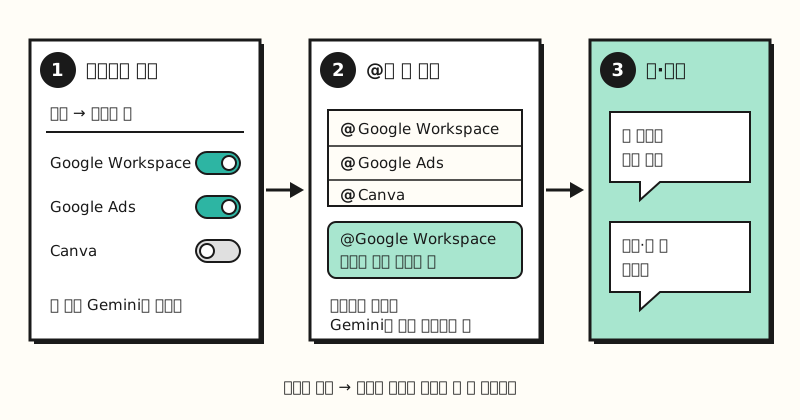 예시 그림: 실제 화면이 아니라 고객센터에 나온 사용 순서를 단순하게 그린 것입니다.
그렇다면 이번 9월에는 어떤 앱이 새로 들어왔을까요?
2. 9월에 추가된 Gemini 앱은 무엇일까요?
구글은 9월 23일 발표에서 새 Connected Apps를 세 묶음으로 소개했습니다.
| 분류 | 추가된 앱 |
|---|---|
| 생산성 | Airtable, Linear, monday.com, PandaDoc, Wispr AI, Zoho |
| 창작 | Adobe, Picsart, Squarespace, Webflow |
| 생활 | apartments.com, Experian, Peloton, SeatGeek |
발표문은 탭을 오가지 않고 프로젝트 관리, 디자인 작업, 운동 계획을 한곳에서 처리할 수 있다는 점을 강조했는데요. 그보다 앞선 8월 12일 발표에서도 Granola, Otter.ai, Wix 같은 앱을 차례로 추가한다고 밝혔으니, 두 달 연속으로 외부 서비스가 늘어난 셈입니다. 이 밖에도 Gmail, 캘린더, 드라이브 같은 Google Workspace 앱과 Canva, Spotify, GitHub, Dropbox 등이 이미 목록에 올라 있죠.
그런데 목록에 있다고 해서 한국에서 모두 쓸 수 있는 걸까요?
※ 참고 사항: 한국에서 쓸 수 있는 Gemini Connected Apps는?
Connected Apps 사용 가능 여부 표를 보면 앱마다 위치, 언어, 계정 종류, 나이 조건이 따로 적혀 있습니다. 9월에 추가된 앱만 놓고 보면 조건이 꽤 갈리는데요.
- 미국 전용: Airtable, Linear, PandaDoc, Picsart, Squarespace, Webflow는 위치가 미국으로만 적혀 있습니다.
- 인도 전용: Zoho(Bigin, CRM, Desk, Mail, Projects)는 인도에서만 쓸 수 있습니다.
- 지원 국가 전체, 영어 전용: Adobe, monday.com, Wispr AI는 Gemini와 그 서비스가 모두 지원되는 국가에서 쓸 수 있지만 언어는 영어뿐입니다.
반면 마케터가 매일 쓰는 앱 중에는 조건이 넉넉한 것도 있는데요. Google Workspace(Gmail, 캘린더, 드라이브, Docs, Sheets 등)는 Gemini 웹 앱이 지원하는 모든 언어로 쓸 수 있고 개인·직장·학교 계정 모두 연결할 수 있죠. Canva와 Google Ads는 지원 국가 전체에서 쓸 수 있지만 언어는 영어뿐인데요. 또 외부 앱은 대부분 만 18세 이상, 개인 Google 계정에서만 쓸 수 있게 되어 있어서, 회사 계정으로 Gemini를 쓰신다면 연결할 수 있는 앱이 많지 않습니다.
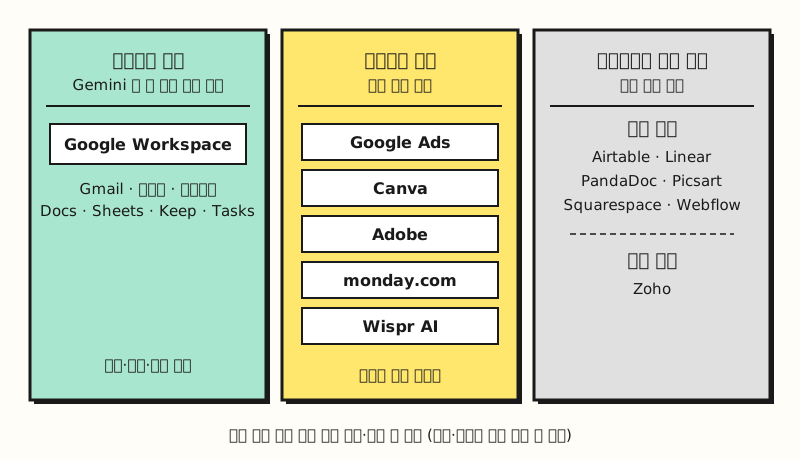 공식 표의 위치·언어 칸을 기준으로 나눈 것이고, 실제 사용 가능 여부는 계정과 기기에 따라 달라질 수 있습니다.
도움말도 Connected Apps의 사용 가능 여부는 위치, 언어, 기기, Gemini 앱에 따라 다르다고 밝히고 있어서, 표에 있는 앱이라도 웹에서는 되는데 모바일에서는 안 되는 경우가 있습니다.
3. 마케터는 어떤 Gemini 앱부터 써 볼 만할까요?
조건을 보고 나면 한국 마케터가 먼저 써 볼 만한 앱은 두 가지로 좁혀지는데요. 한국어로 바로 쓸 수 있는 Google Workspace, 그리고 영어로 써야 하지만 광고 성과를 직접 물어볼 수 있는 Google Ads입니다.
Google Workspace를 연결하면 Workspace 연결 도움말에 나온 것처럼 Gmail, Docs, 드라이브에서 정보를 찾고 요약하거나, Google Tasks에 할 일을 넣고 Google Keep에 메모를 만들고, 캘린더에 일정을 만들 수 있습니다. 예를 들어 지난주 광고 대행사와 주고받은 메일을 찾아 요약해 달라고 하거나, 회의 일정을 캘린더에 넣어 달라고 하는 식이죠. 연결이 안 되면 Gmail 설정에서 다른 Google 제품의 스마트 기능이 켜져 있는지 확인하라고 안내하고 있고, 회사 계정은 Workspace 관리자가 먼저 앱 연결을 허용해야 합니다.
Google Ads를 연결하면 Google Ads 연결 도움말에 나온 것처럼 광고가 노출되고 있는지, 성과는 어떤지, 어떻게 개선할 수 있는지를 물어볼 수 있습니다. 도움말이 예로 든 질문은 「How are my Google Ads performing?」처럼 모두 영어인데요, 지원 언어가 영어뿐이라 질문도 영어로 하셔야 합니다. 개인 Google 계정으로 로그인해야 하고, 활동 기록 보관(Keep Activity) 설정이 켜져 있어야 하며, Gem이나 Gemini Live에서는 쓸 수 없습니다. 또 예전 채팅을 다시 열면 그 안의 광고 데이터가 오래된 것일 수 있다고 하니, 성과를 물을 때는 새 채팅에서 시작하시길 권합니다.
4. 연결하기 전에 무엇을 확인해야 할까요?
열쇠를 맡기기 전에는 비서가 무엇을 보게 되는지 알아 두는 게 좋겠죠. Gemini 앱 개인정보 보호 허브에는 Gemini가 Connected Apps와 함께 일할 때 주고받는 정보가 정리되어 있습니다.
- Gemini 채팅 내용의 정보
- 기기와 환경설정(언어 등) 정보
- 위치 정보
- 연결한 앱의 정보와 콘텐츠(이메일, 파일, 일정, 사진, 동영상 등)
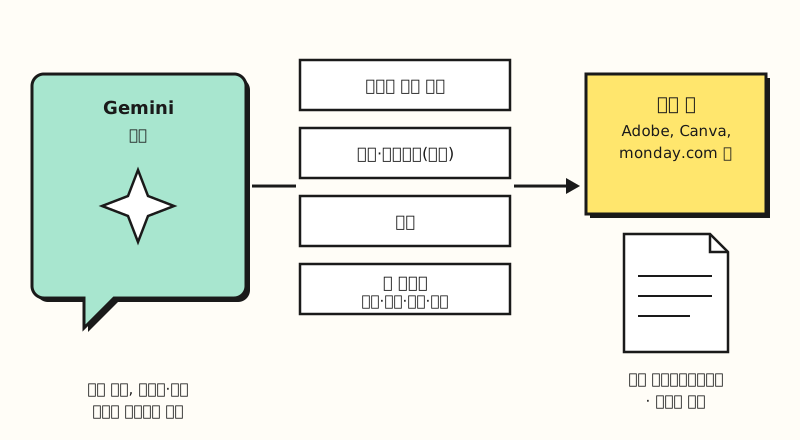 외부 앱으로 건너간 정보는 구글이 아니라 그 앱의 개인정보처리방침과 약관을 따릅니다.
여기서 눈여겨볼 부분은 외부 앱이 Gemini에서 받은 데이터를 각자의 개인정보처리방침과 약관에 따라 쓴다는 점인데요. 또 검토자에게 공개되면 안 되는 기밀 정보는 입력하지 말라고 안내하고, Gemini가 화면을 대신 조작하는 작업에서는 로그인 정보나 결제 정보를 채팅에 입력하지 말라고 당부합니다. 회사 메일이나 고객 자료가 담긴 계정을 연결하기 전에 사내 보안 규칙부터 확인하시길 권하는 이유이기도 합니다. 써 보다가 불안하다면 설정 → 연결된 앱에서 언제든 연결을 끄면 되기 때문에, 필요한 앱 하나부터 켜 보는 방법도 괜찮습니다.
정리
Gemini Connected Apps는 채팅 안에서 구글 앱과 외부 서비스를 불러 쓰는 기능이고, 9월 23일 Adobe, Airtable, monday.com 등이 추가되면서 업무 도구 쪽 선택지가 넓어졌습니다. 다만 새로 들어온 앱 상당수가 미국 전용이거나 영어 전용이라, 한국에서는 Google Workspace부터 연결해 보고 Google Ads·Canva·Adobe는 영어로 써 보는 순서가 현실적입니다. 앱별 조건은 자주 바뀌니 연결 전에 공식 사용 가능 여부 표를 한 번 더 참고해 주세요. 저도 실무에 연결해 보면서 다시 정리해 보겠습니다.
자주 묻는 질문
- Gemini Connected Apps는 어디서 켜고 끄나요?
- Gemini의 설정에서 연결된 앱 메뉴로 들어가 앱별로 켜고 끌 수 있습니다. 채팅창에 @를 입력한 뒤 앱을 골라 그 앱을 지정해 요청할 수도 있습니다. 연결한 앱은 같은 메뉴에서 언제든 끌 수 있습니다.
- 9월에 추가된 Gemini Connected Apps는 한국에서도 쓸 수 있나요?
- 일부만 가능합니다. 공식 사용 가능 여부 표에 따르면 Airtable, Linear, PandaDoc, Picsart, Squarespace, Webflow는 미국 전용이고 Zoho는 인도 전용입니다. Adobe, monday.com, Wispr AI는 Gemini와 해당 서비스가 지원되는 국가에서 쓸 수 있지만 언어는 영어만 지원합니다.
- Gemini에 Google Ads를 연결하면 무엇을 물어볼 수 있나요?
- 공식 도움말은 광고가 노출되고 있는지, 성과가 어떤지, 어떻게 개선할 수 있는지 같은 질문을 예로 듭니다. 영어로만 지원되고, 만 18세 이상이 개인 Google 계정으로 로그인해야 하며, 활동 기록 보관 설정이 켜져 있어야 합니다.
- Gemini 앱을 연결하면 어떤 정보가 외부 앱으로 넘어가나요?
- Gemini 앱 개인정보 보호 허브에 따르면 채팅 내용의 정보, 기기와 언어 같은 환경설정, 위치, 연결한 앱의 이메일·파일·일정 같은 콘텐츠를 주고받을 수 있습니다. 외부 앱은 받은 데이터를 자체 개인정보처리방침과 약관에 따라 사용합니다.
관련 글 더 보기
- Claude 마켓플레이스 출시, 커넥터·스킬·플러그인은 무엇이 다를까 - Claude 쪽에서 외부 도구를 연결하는 방식과 비교해 볼 수 있습니다
- 챗봇, AI 에이전트, 자동화는 무엇이 다를까 - 앱을 연결해 일을 맡기는 AI가 챗봇과 어떻게 다른지 정리했습니다
- 구글 애즈 입찰 전략 기초, 수동 CPC와 스마트 입찰 차이 - Gemini에 Google Ads 성과를 묻기 전에 알아 두면 좋은 기초입니다