엑셀 같지 않다 조건은 비교 연산자 <>로 씁니다. 수식에서 =A1<>B1처럼 두 값을 비교하면 결과가 TRUE 또는 FALSE로 나오고, IF 함수에서는 이 결과를 그대로 조건으로 쓰는데요.
COUNTIF나 SUMIFS 같은 조건 함수에서는 사정이 조금 달라서, "<>취소"처럼 연산자와 값을 함께 따옴표 안에 넣어야 합니다.
"주문 목록에서 상태가 「취소」가 아닌 건만 세고 싶은데, 엑셀에서 같지 않다는 어떻게 적어야 하죠?"
광고 리포트나 주문 데이터를 정리하다 보면 특정 값을 빼고 세거나, 두 열의 값이 서로 다른 행만 골라내야 할 때가 있죠.
그런데 수학 시간에 배운 ≠ 기호는 엑셀 비교 연산자 목록에 없어서, 처음에는 어떤 기호를 써야 할지 막막하셨을 텐데요.
이번 글에서는 같지 않음 연산자 <>의 뜻과 IF·COUNTIF에서 쓰는 방법을 Microsoft 공식 도움말 기준으로 정리해 보겠습니다.
1. 엑셀에서 같지 않다는 어떤 기호로 쓸까요?
Excel의 계산 연산자 및 우선 순위 도움말은 두 값을 비교하는 비교 연산자를 여섯 가지로 정리하고 있습니다.
이 연산자로 두 값을 비교하면 결과는 TRUE 또는 FALSE의 논리값이 되는데요, 같지 않음은 보다 작음 기호와 보다 큼 기호를 붙여 쓴 <>입니다.
| 연산자 | 의미 | 예제 (공식 도움말) |
|---|---|---|
= | 같음 | =A1=B1 |
> | 보다 큼 | =A1>B1 |
< | 보다 작음 | =A1<B1 |
>= | 크거나 같음 | =A1>=B1 |
<= | 작거나 같음 | =A1<=B1 |
<> | 같지 않음 | =A1<>B1 |
예를 들어 A1에 「사과」, B1에 「배」가 들어 있다면 =A1<>B1의 결과는 TRUE이고, 둘 다 「사과」라면 FALSE가 됩니다.
서랍에서 양말 두 짝을 꺼내 비교하는 모습을 떠올리시면 쉬운데요. 짝이 맞으면 =가 TRUE, 짝이 안 맞으면 <>가 TRUE가 되는 식이죠.
하나 더 알아 두실 점은 연산자 우선 순위입니다. 도움말의 우선 순위 표에서 비교 연산자는 맨 마지막에 있어서, 더하기·곱하기나 텍스트 연결(&)이 모두 끝난 뒤에 비교가 이뤄지는데요.
그래서 =A1+1<>B1은 A1에 1을 더한 값과 B1을 비교합니다. 헷갈린다면 먼저 계산할 부분을 괄호로 묶어 두시는 편이 읽기에도 편합니다.
그렇다면 이 TRUE와 FALSE는 IF 함수에서 어떻게 쓰일까요?
2. IF 함수에서 같지 않다 조건은 어떻게 쓸까요?
IF 함수 도움말의 구문은 IF(logical_test, value_if_true, [value_if_false])입니다.
첫 번째 인수인 logical_test에 비교식을 넣고, 결과가 TRUE일 때와 FALSE일 때 돌려줄 값을 차례로 적는 구조인데요.
같지 않다 조건도 여기에 그대로 넣으면 됩니다.
- 두 셀 비교:
=IF(A2<>B2,"불일치","일치")는 A2와 B2가 다르면 「불일치」, 같으면 「일치」를 보여 줍니다. 두 시스템에서 내려받은 주문번호나 금액을 맞춰 볼 때 쓰기 좋죠. - 특정 텍스트 제외:
=IF(C2<>"완료","확인 필요","")는 상태가 「완료」가 아닌 행에만 「확인 필요」를 남깁니다. - 빈 셀이 아닐 때만 계산:
=IF(B2<>"",B2*C2,"")는 B2에 값이 있을 때만 곱셈을 하고, 비어 있으면 아무것도 표시하지 않습니다.
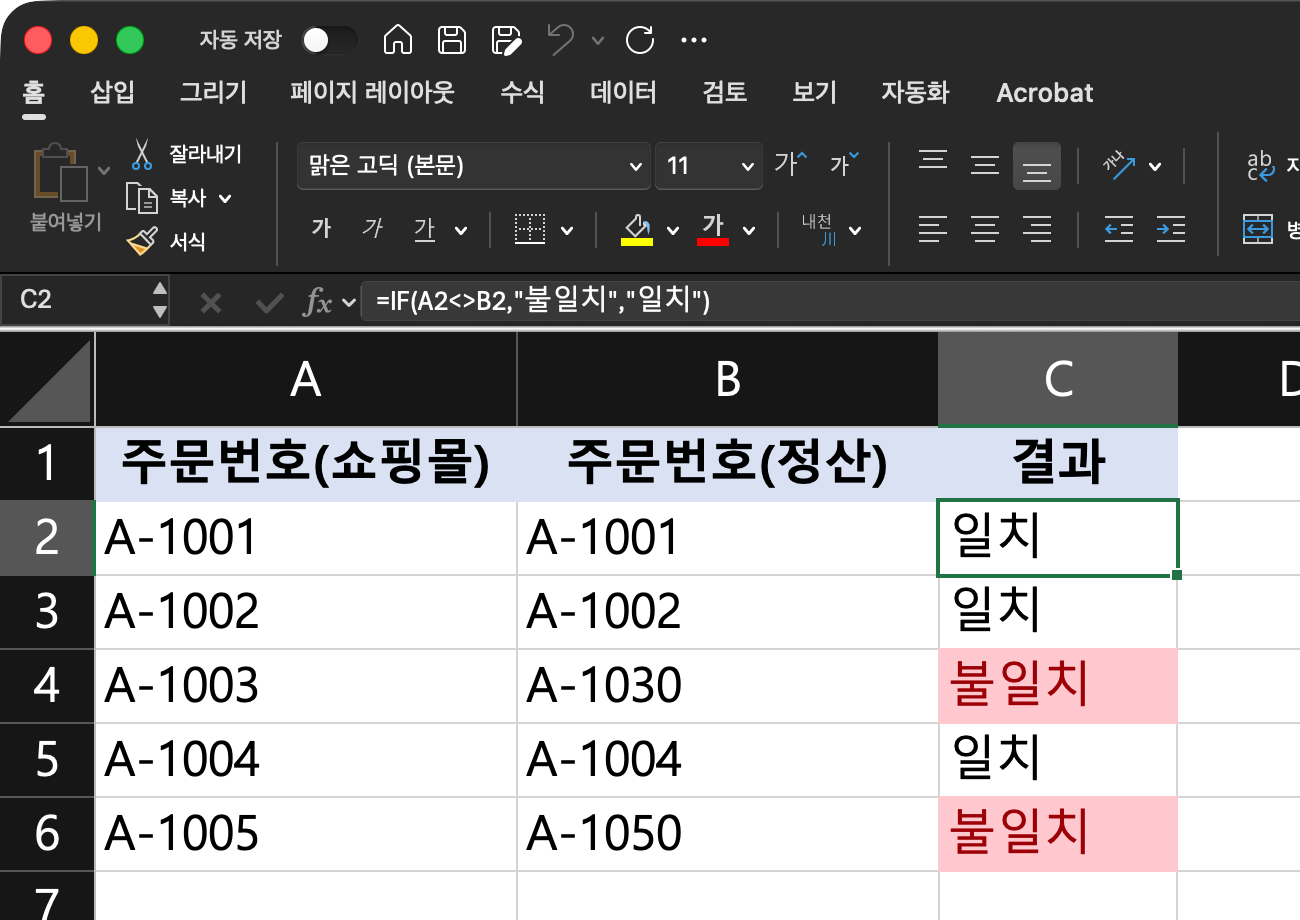 실제 엑셀 화면(가상 데이터): C2의
 =IF(A2<>B2,"불일치","일치")를 아래로 채우면 주문번호가 다른 4행과 6행에 「불일치」가 표시됩니다.
여기서 주의할 점은 텍스트를 반드시 큰따옴표로 감싸야 한다는 것입니다. IF 도움말은 수식에 텍스트를 쓰려면 따옴표로 묶어야 하고, 예외는 TRUE와 FALSE뿐이라고 안내하는데요.
마지막 예시의 ""는 IF로 빈 셀을 확인하는 도움말에서 「아무것도 없음」을 뜻한다고 설명하는 표현입니다.
도움말은 =IF(D3="","",YourFormula())처럼 셀이 비어 있으면 계산하지 않는 방법을 흔히 쓰는 방식으로 소개하는데, 제 예시는 이 조건을 <>로 뒤집어 쓴 것이죠.
IF에서는 연산자를 따옴표 밖에 두고 비교할 값만 따옴표로 감쌌는데요. 그렇다면 COUNTIF에서도 같은 방식으로 쓰면 될까요?
3. COUNTIF에서 같지 않다는 왜 따옴표 안에 넣을까요?
COUNTIF에서는 쓰는 방식이 달라집니다. COUNTIF 함수 도움말의 구문은 COUNTIF(range, criteria)이고, criteria는 숫자, 식, 셀 참조 또는 텍스트 문자열로 된 조건입니다.
도움말이 조건의 예로 ">32" 같은 비교를 드는 것처럼, IF와 달리 비교 조건을 문자열로 넘기는 구조라서 연산자와 값을 함께 따옴표 안에 넣어야 하는데요.
도움말도 값이 기대대로 나오지 않을 때의 원인으로 criteria 인수를 따옴표로 묶지 않은 경우를 들고 있습니다.
- 숫자 제외: 도움말 예제
=COUNTIF(B2:B5,"<>75")는 B2:B5에서 75가 아닌 셀의 개수를 셉니다. - 텍스트 제외:
=COUNTIF(C2:C100,"<>취소")처럼 쓰면 상태가 「취소」가 아닌 셀을 셉니다. - 셀 값으로 제외: 제외할 값을 셀에 적어 두었다면
=COUNTIF(B2:B5,"<>"&B4)처럼 따옴표로 감싼 연산자와 셀 참조를&로 이어 붙입니다. 도움말은 이 수식이"<>75"로 읽힌다고 설명하는데요, B4에 75가 들어 있기 때문입니다.
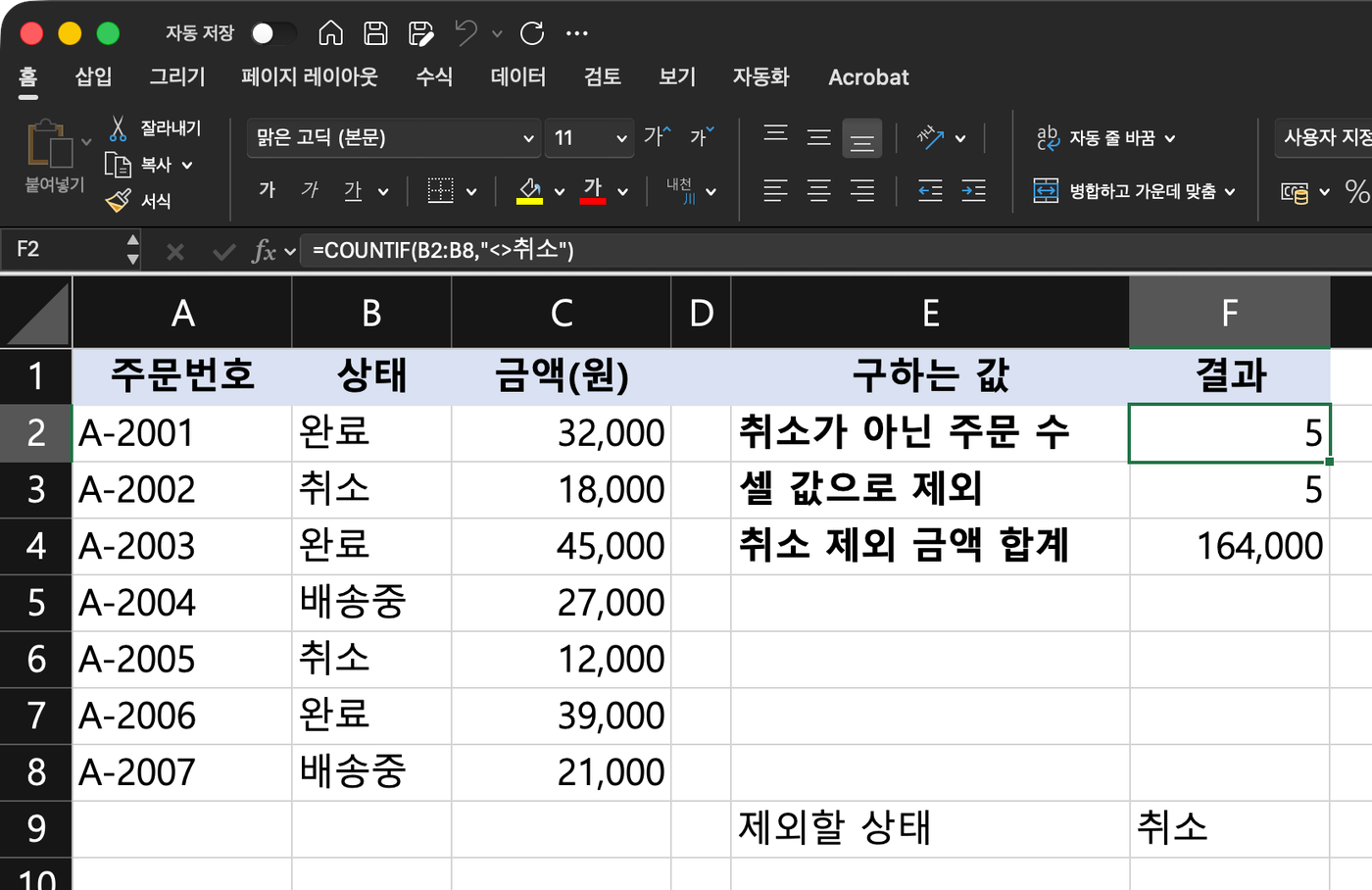 실제 엑셀 화면(가상 데이터): F2의
 =COUNTIF(B2:B8,"<>취소")는 7건 중 「취소」 2건을 빼고 5를, F3의 "<>"&F9 조건도 같은 5를, F4의 SUMIFS는 취소를 뺀 금액 합계 164,000을 돌려줍니다.
한 가지 짚어 둘 점이 있습니다. 한국어 COUNTIF 도움말의 예제 표에서는 이 수식의 따옴표 위치가 번역 과정에서 어긋나 있어서, 이 글은 영어판 도움말의 표기 "<>"&B4를 따랐습니다.
같은 방식은 다른 조건 함수에도 통합니다. SUMIFS 도움말은 "<>바나나" 조건으로 바나나를 빼고, 두 번째 조건으로 판매자를 정해 합계를 구하는 예제를 보여 주고, AVERAGEIF 도움말은 "<>*(New Office)"처럼 와일드카드 *와 함께 써서 특정 글자로 끝나는 항목을 빼는 예제를 싣고 있는데요.
COUNTIF는 조건을 하나만 받기 때문에, 「취소가 아니면서 특정 매체인 건」처럼 조건이 둘 이상이면 COUNTIFS를 쓰라고 도움말이 안내합니다.
4. 같지 않다 조건에서 자주 헷갈리는 점은 무엇일까요?
수식은 맞게 쓴 것 같은데 개수가 예상과 다르게 나올 때가 있죠. 공식 도움말에 적힌 내용을 기준으로 짚어 볼 만한 곳은 네 가지입니다.
- 대소문자: COUNTIF 도움말은 조건이 대소문자를 구분하지 않아서 「apples」와 「APPLES」가 같은 셀과 일치한다고 적고 있습니다. 대소문자까지 다른 값으로 보고 싶다면 대소문자를 구분하는 EXACT 함수를 NOT과 함께 써서
=IF(NOT(EXACT(A2,B2)),"다름","같음")처럼 비교하는 방법이 있습니다. - 눈에 안 보이는 문자: 도움말은 앞뒤 공백, 곧은 따옴표와 둥근 따옴표의 혼용, 인쇄할 수 없는 문자가 있으면 COUNTIF가 예기치 않은 값을 돌려줄 수 있다며 TRIM이나 CLEAN 함수를 권합니다. 「취소」와 「취소 」는 사람 눈에는 같아 보여도 서로 다른 값이기 때문입니다.
- 빈 셀 세기: 비어 있지 않은 셀의 개수는 COUNTA로 세도록 도움말이 안내합니다. 다만 COUNTA 도움말은 빈 문자열(
"")을 돌려주는 수식도 개수에 넣고, COUNTBLANK 도움말은 그런 셀을 빈 셀로도 센다고 적고 있어서, 앞의 IF 예시처럼""를 채운 열이라면 두 함수 모두에 잡힐 수 있습니다. 조건을"<>"만 적어 비어 있지 않은 셀을 세는 방법도 널리 소개되지만, COUNTIF 도움말 예제에는 없는 사용법이라 저는 COUNTA를 먼저 권합니다. - 범위 안의 빈 셀:
"<>취소"같은 조건에 빈 셀이 함께 잡히는지는 COUNTIF 도움말에 따로 적혀 있지 않은데요. 개수가 이상하다면 범위를 데이터가 있는 행까지만 잡거나, COUNTBLANK로 빈 셀 수를 따로 확인해 보시길 권합니다.
5. 정리하면 언제 어떻게 쓰면 될까요?
지금까지 내용을 한 표로 모으면 이렇습니다. 핵심은 IF에서는 연산자를 따옴표 밖에, 조건 함수에서는 따옴표 안에 둔다는 것인데요.
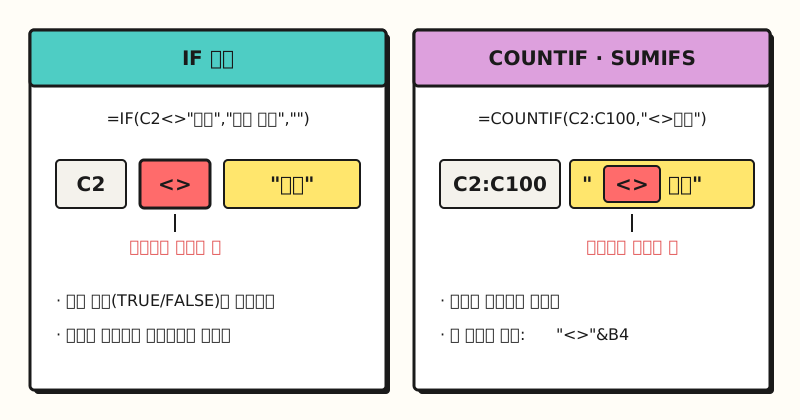 IF는 비교할 텍스트만 따옴표로 감싸고, COUNTIF·SUMIFS는 연산자와 값을 함께 따옴표 안에 넣습니다.
| 상황 | 수식 예시 |
|---|---|
| 두 셀이 다른지 표시 | =IF(A2<>B2,"불일치","일치") |
| 특정 텍스트가 아닐 때 표시 | =IF(C2<>"완료","확인 필요","") |
| 빈 셀이 아닐 때만 계산 | =IF(B2<>"",B2*C2,"") |
| 특정 값을 빼고 개수 세기 | =COUNTIF(C2:C100,"<>취소") |
| 셀에 적힌 값을 빼고 세기 | =COUNTIF(B2:B5,"<>"&B4) |
| 특정 값을 빼고 합계 | =SUMIFS(D2:D100,C2:C100,"<>취소") |
같지 않음 연산자 자체는 기호 하나지만, 함수마다 따옴표 위치가 달라서 처음에는 자주 틀리는 부분이죠. 걸러 낸 데이터를 여러 기준으로 요약하고 싶다면 피벗 테이블과 함께 쓰시는 것도 좋습니다. 저도 리포트를 정리하면서 헷갈릴 때마다 이 표를 다시 보려고 하는데요, 함수별 세부 동작은 위에 건 공식 도움말을 참고해 주세요.
자주 묻는 질문
- 엑셀 같지않다 기호는 무엇인가요?
- 엑셀의 같지 않음 연산자는 보다 작음 기호와 보다 큼 기호를 붙여 쓴 기호입니다. Microsoft 계산 연산자 도움말의 비교 연산자 표에 같지 않음으로 올라 있고, 두 값을 비교하면 결과는 TRUE 또는 FALSE로 나옵니다. 수학에서 쓰는 등호에 빗금을 그은 기호는 이 표에 없습니다.
- COUNTIF에서 같지 않다 조건을 셀 값으로 지정하려면 어떻게 하나요?
- 같지 않음 연산자만 큰따옴표로 감싸고, 그 뒤에 앰퍼샌드(&)로 셀 참조를 이어 붙입니다. Microsoft COUNTIF 도움말 예제는 이렇게 만든 조건이 B4의 값 75와 합쳐져 75가 아닌 셀을 센다고 설명합니다.
- IF 함수에서 텍스트와 같지 않다를 비교할 때 따옴표는 어디에 넣나요?
- IF에서는 연산자를 따옴표 밖에 두고 비교할 텍스트만 큰따옴표로 감쌉니다. IF 도움말은 수식에 텍스트를 쓸 때 따옴표로 묶어야 하며 TRUE와 FALSE만 예외라고 안내합니다. 반대로 COUNTIF 같은 조건 함수에서는 연산자와 값을 함께 따옴표 안에 넣습니다.
- 같지 않다 조건은 대소문자를 구분하나요?
- COUNTIF 도움말은 조건이 대소문자를 구분하지 않는다고 적고 있습니다. 대소문자까지 구분해 비교하려면 대소문자를 구분하는 EXACT 함수를 NOT 함수와 함께 쓰는 방법이 있습니다.
관련 글 더 보기
엑셀로 데이터를 정리할 때 함께 보면 좋은 글들입니다.
- 엑셀 피벗테이블은 무엇이고, 어떨 때 쓰는 기능일까? - 조건으로 걸러 낸 데이터를 여러 관점으로 요약하는 방법
- VLOOKUP XLOOKUP 차이 | 엑셀 찾기 함수, 언제 무엇을 쓸까 - 코드를 기준으로 다른 시트의 값을 끌어오는 방법
- 엑셀 데이터 한글 텍스트 깨질 때 변환하는 법 - 내려받은 데이터를 엑셀로 열 때 한글이 깨지는 문제 해결