엑셀 테이블(표)은 평범한 셀 범위를 이름이 붙은 하나의 덩어리로 바꾸는 기능입니다.
표로 만들어 두면 아래에 행을 추가할 때 범위가 저절로 넓어지고, 수식에는 A2:A100 같은 셀 주소 대신 광고[광고비]처럼 열 이름이 들어가는데요.
그래서 매주 데이터가 쌓이는 광고 리포트처럼 범위가 계속 바뀌는 시트에서 특히 쓸모가 있습니다.
"지난주에 만든 SUMIFS가 이번 주 데이터를 왜 안 더하지?" 하고 수식 범위를 하나하나 고쳐 본 적 있으신가요? 피벗 테이블을 새로 고쳤는데 새로 붙여 넣은 행이 빠져 있던 경험도 한 번쯤 있으실 텐데요. 이번 글에서는 엑셀 표가 일반 범위와 무엇이 다른지, 만드는 법과 구조적 참조 수식을 읽는 법, 주간 광고 리포트에 적용하는 순서를 함께 알아보겠습니다.
엑셀 테이블은 일반 범위와 무엇이 다를까요?
Excel 표 개요 도움말은 관련 데이터를 더 쉽게 관리하고 분석하려고 셀 범위를 표로 바꿀 수 있다고 설명합니다. 겉으로는 색이 칠해진 줄무늬 서식처럼 보이지만, 실제로 달라지는 것은 범위를 다루는 방식인데요. 표는 머리글 행, 줄무늬 행, 계산된 열, 요약 행, 크기 조정 핸들로 이루어지고 머리글 행에는 정렬·필터 단추가 기본으로 붙습니다.
비유하자면 일반 범위는 책상 위에 펼쳐 둔 종이 뭉치이고, 표는 이름표가 붙은 서류철과 비슷합니다. 종이 뭉치는 「왼쪽에서 셋째 줄부터 마흔 번째 줄까지」처럼 위치로 가리켜야 하지만, 서류철은 「광고 서류철의 광고비 칸」이라고 부르면 되죠. 종이를 몇 장 더 끼워도 서류철 이름은 그대로라서, 그 이름을 쓰는 수식도 고칠 필요가 없습니다.
| 기준 | 일반 범위 | 엑셀 표 |
|---|---|---|
| 행을 추가하면 | 수식·피벗 범위를 직접 늘려야 함 | 바로 아래에 입력하면 표가 넓어짐 |
| 수식 모양 | =SUM(D2:D40) | =SUM(광고[광고비]) |
| 열 전체에 수식 채우기 | 채우기 핸들로 끌어내림 | 한 셀에 입력하면 열 전체에 자동 적용(계산된 열) |
| 합계 줄 | SUM을 직접 입력 | [요약 행]을 켜고 드롭다운에서 함수 선택 |
| 피벗 원본으로 쓰면 | 원본 범위를 다시 지정해야 함 | 새로 고침만 하면 추가된 행이 반영됨 |
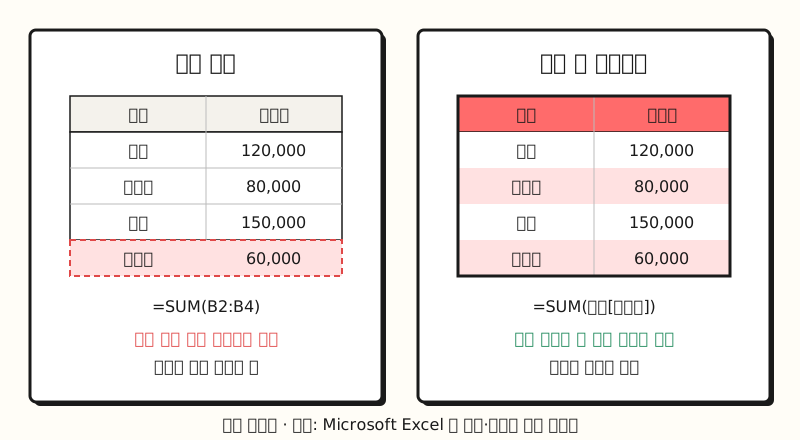 같은 데이터에 행을 하나 더해도, 일반 범위는 수식 범위가 그대로 남고 표는 범위가 함께 넓어집니다.
그렇다면 표는 어떻게 만들고, 만들고 나서 무엇부터 바꿔 두면 좋을까요?
1. 엑셀 표 만들기는 어떤 순서로 하나요?
표 만들기 및 서식 지정 도움말의 흐름은 이렇습니다.
- 1단계: 데이터 안의 셀 하나나 범위를 선택합니다.
- 2단계: [홈] 탭에서 [표 서식](Format as Table)을 누르고 스타일을 고릅니다. 단축키로는 Windows에서 Ctrl+T나 Ctrl+L을 누르면 [표 만들기](Create Table) 대화 상자가 열립니다.
- 3단계: 첫 행이 머리글이라면 「머리글 포함」(My table has headers) 확인란을 체크하고 [확인]을 누릅니다.
- 4단계: [표 디자인](Table Design) 탭의 [테이블 이름] 상자에서 기본 이름 「표1」을 알아보기 쉬운 이름으로 바꿉니다.
단축키는 Excel 바로 가기 키 도움말에 운영체제별로 다르게 적혀 있는데요, Mac에서는 Cmd+T나 Ctrl+T가 표를 만들고 Ctrl+L은 이름 정의라서 Windows와 다르게 동작합니다. 웹용 Excel에서는 Ctrl+L이 표 삽입이고, 머리글 확인란을 체크하지 않으면 Column1, Column2 같은 기본 머리글이 붙는다고 합니다.
4단계의 이름 바꾸기는 건너뛰기 쉬운데, 나중에 수식을 읽을 때 차이가 큽니다. 구조적 참조 도움말이 안내하는 표 이름 규칙은 이렇습니다.
- 첫 글자: 문자, 밑줄(_), 역슬래시(\)로 시작합니다. C, c, R, r 한 글자만으로 된 이름은 쓸 수 없습니다.
- 공백 금지: 띄어쓰기 대신 밑줄이나 마침표로 구분합니다(Sales_Tax, First.Quarter).
- 셀 주소처럼 보이는 이름 금지: Z$100, R1C1 같은 이름은 쓸 수 없습니다.
- 중복 금지: 같은 통합 문서 안에서 이름이 겹치면 안 되고, 대소문자는 구분하지 않습니다.
도움말은 표·피벗·차트를 구분하려고 tbl_Sales, pt_Sales처럼 앞에 종류를 붙이는 방법도 권하는데요.
이 글의 예제에서는 표 이름을 「광고」로 두고 설명하겠습니다.
그렇다면 이름을 붙인 표는 수식에서 어떻게 보일까요?
2. 엑셀 구조적 참조는 어떻게 읽나요?
구조적 참조(structured reference)는 셀 주소 대신 표 이름과 열 머리글 이름으로 범위를 가리키는 수식 표기입니다. 구조적 참조 도움말은 표에 데이터를 더하거나 지우면 구조적 참조가 가리키는 범위가 자동으로 조정된다고 설명하는데요, 처음 보는 기호가 많아 낯설 뿐 규칙은 몇 가지뿐입니다.
| 표기 | 가리키는 곳 | 예시 |
|---|---|---|
광고[광고비] | 광고 표의 광고비 열(데이터 부분) | =SUM(광고[광고비]) |
[@광고비] | 수식이 든 행의 광고비 셀 | =[@광고비]/[@클릭수] |
광고[#All] 계열 | #All(전체), #Data(데이터), #Headers(머리글), #Totals(요약 행) | 광고[[#Totals],[광고비]] |
광고[[매체]:[광고비]] | 매체 열부터 광고비 열까지 | 콜론으로 연속 열 지정 |
표 안에서는 [@광고비]처럼 표 이름을 빼고 써도 되지만, 표 밖에서 참조할 때는 광고[광고비]처럼 표 이름까지 붙여야 합니다.
@는 「이 행」이라는 뜻이고, 도움말에 따르면 데이터가 두 행 이상인 표에서는 #This Row를 짧은 @로 자동으로 바꿔 보여 준다고 하는데요.
특수 항목 이름은 한국어 도움말이 #모두·#데이터·#머리글·#요약·#이 행이라는 이름을 함께 적고 있지만 예시 수식은 영문으로 되어 있어, 표에는 영문 이름을 적었습니다.
직접 따라 해 볼 수 있는 예제입니다(가상 데이터).
날짜·매체·캠페인·광고비·클릭수 다섯 열이 있는 표 「광고」에서, 오른쪽 빈 열 머리글에 「CPC」를 입력하면 표가 그 열까지 넓어집니다.
CPC 첫 셀에 =[@광고비]/[@클릭수]를 입력하고 Enter를 누르면 같은 수식이 열 전체에 채워지는데요, 계산된 열 도움말은 이를 계산된 열이라고 부르고 수식을 고치면 열 전체에 변경 내용이 반영된다고 설명합니다.
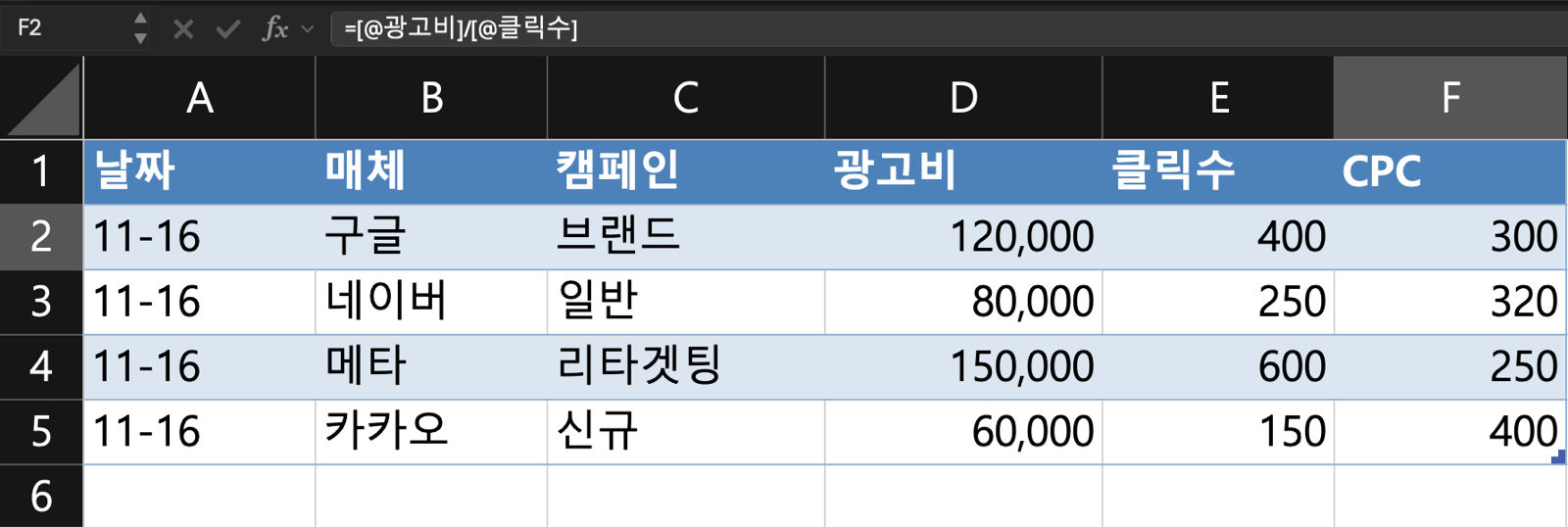 출처: Microsoft Excel(Mac)에서 가상 데이터로 직접 만든 표 「광고」 화면. F2를 선택하면 수식 입력줄에 =[@광고비]/[@클릭수]가 보이고, F3:F5에도 같은 수식이 계산된 열로 채워져 있습니다.
표 밖에 매체별 합계를 내고 싶다면 =SUMIFS(광고[광고비],광고[매체],"구글")처럼 쓰면 됩니다.
수식만 읽어도 「광고 표에서 매체가 구글인 행의 광고비 합계」라는 뜻이 보이죠.
주의할 점도 몇 가지 있는데, 이 부분은 뒤의 참고 사항에서 따로 짚겠습니다.
3. 주간 광고 리포트라면 어떻게 적용할까요?
매주 월요일에 매체별 광고 데이터를 내려받아 한 시트에 쌓고, 요약 시트와 피벗으로 보고하는 담당자를 떠올려 보겠습니다. 표를 쓰면 이 흐름이 이렇게 바뀝니다.
- 1단계: 원본 시트의 데이터 범위를 표로 만들고 이름을 「광고」로 바꿉니다.
- 2단계: 요약 시트의 SUMIFS를
광고[광고비],광고[매체]같은 구조적 참조로 다시 씁니다. - 3단계: 피벗 테이블의 원본을 표 이름 「광고」로 지정합니다.
- 4단계: 다음 주 데이터는 표 마지막 행 바로 아래 맨 왼쪽 셀에 붙여 넣습니다.
- 5단계: 피벗에서 [새로 고침]만 누릅니다. 요약 시트의 SUMIFS는 범위를 고치지 않아도 새 행을 포함합니다.
4단계가 되는 이유는 표 크기 조정 도움말에 있습니다. 표 마지막 행 아래 셀에 입력을 시작하면 표가 그 행까지 넓어지고, 붙여 넣을 때도 마지막 행 아래 맨 왼쪽 셀에 붙여 넣으면 행이 추가된다고 하는데요. 다만 붙여 넣은 데이터의 열이 표보다 많으면 남는 열은 표에 들어가지 않아서, [표 디자인] 탭의 [표 크기 조정](Resize Table)으로 직접 넓혀야 합니다.
5단계는 피벗 테이블 만들기 도움말이 표를 좋은 원본으로 꼽는 이유이기도 합니다. 표에 추가한 행은 데이터를 새로 고칠 때 피벗에 자동으로 포함되고, 새 열도 피벗 필드 목록에 나타난다고 하는데요. 표가 아니라면 원본 범위를 직접 바꾸거나 동적 이름 범위 수식을 따로 만들어야 한다고 도움말은 덧붙입니다.
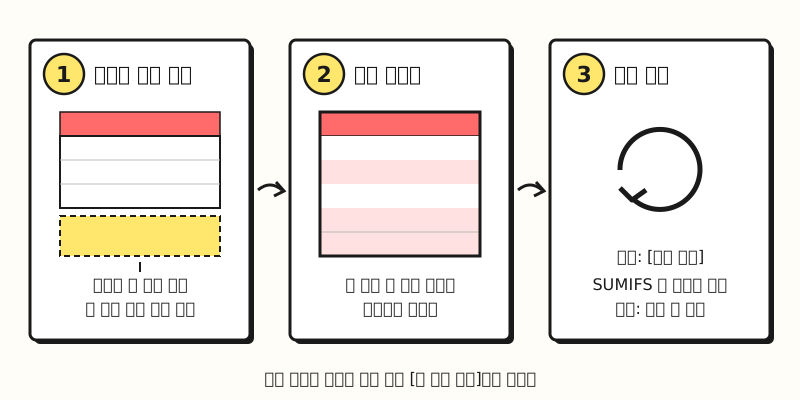 표 아래에 붙여 넣기 → 표가 자동으로 넓어짐 → 피벗은 새로 고침, 수식은 그대로 순서로 반영됩니다.
피벗을 처음 만드는 분이라면 엑셀 피벗테이블 글에서 기본 조작을 먼저 보시고, 이 표를 원본으로 연결하시면 됩니다.
합계 줄이 필요하면 [표 디자인] 탭에서 [요약 행]을 켜면 되는데요, 표 데이터 합계 도움말에 따르면 요약 행은 =SUBTOTAL(109,[광고비])처럼 SUBTOTAL 함수를 쓰고, 표 개요 도움말은 이때 필터로 숨긴 행이 기본으로 계산에서 빠진다고 설명합니다.
필터로 「구글」만 남기면 요약 행도 구글 합계로 바뀌니, 보고서에 붙일 숫자를 볼 때 필터 상태를 함께 확인하시길 권합니다.
※ 참고 사항: 표를 쓸 때 무엇을 조심해야 할까요?
표가 편한 만큼, 모르고 쓰면 당황하게 되는 동작도 있습니다.
- 범위로 되돌리면 수식이 바뀝니다: 표를 범위로 변환 도움말에 따르면 [표 디자인] 탭 [도구] 그룹의 [범위로 변환](Convert to Range)을 누르면 표 스타일 서식은 남지만, 머리글의 정렬·필터 단추가 사라지고 수식의 구조적 참조는 일반 셀 주소로 바뀝니다. 반대로 범위를 표로 만들 때는 기존 수식이 구조적 참조로 자동으로 바뀌지 않는다고 구조적 참조 도움말이 적고 있습니다.
- 다른 파일의 표를 참조하면 #REF!가 날 수 있습니다: 원본 통합 문서가 열려 있지 않으면 대상 파일에 #REF! 오류가 보일 수 있고, 원본을 열면 해결된다고 합니다. 여러 파일을 엮는 리포트라면 원본을 같은 파일로 모으는 편이 안전한데요, #REF! 같은 오류는 엑셀 수식 오류 글도 참고해 주세요.
- 특수 문자가 든 머리글은 괄호를 두 번 씁니다: 머리글에 %, $ 같은 특수 문자가 있으면
광고[[전환율 %]]처럼 머리글 전체를 대괄호로 한 번 더 감싸야 하고, [ ] # ' @ 는 앞에 작은따옴표(')를 붙여야 합니다. 머리글은 짧고 기호 없는 이름으로 두는 편이 수식 쓰기에 편합니다. - 표 안을 클릭했는데 셀 주소가 들어간다면: 구조적 참조 도움말에 따르면 [파일] → [옵션] → [수식]의 「수식에 표 이름 사용」 확인란이 이 동작을 정합니다. 이 확인란이 꺼져 있으면 표 안의 셀을 선택해도
D2:D40같은 주소로 들어가니 켜져 있는지 확인해 보세요. - 표 크기를 바꿀 때 머리글 행은 옮길 수 없습니다: [표 크기 조정]으로 범위를 다시 잡을 때 새 범위는 원래 범위와 겹쳐야 합니다.
- 「데이터 테이블」과는 다른 기능입니다: 표 개요 도움말은 Excel 표가 가상 분석 명령의 데이터 테이블과 다르다고 짚습니다. 검색할 때 「표」와 「데이터 테이블」을 섞으면 엉뚱한 설명이 나올 수 있습니다.
표 개요 도움말의 적용 대상은 Microsoft 365, Excel 2024·2021(Windows·Mac), Excel 2019, Excel 2016입니다. 그렇다면 모든 시트를 표로 바꾸는 것이 좋을까요?
그렇다면 언제 표로 만들고, 언제 범위로 둘까요?
도움말 내용을 바탕으로 제 판단 기준을 적어 보면 이렇습니다.
- 표로 만드는 편이 좋은 경우: 매주·매월 행이 쌓이는 원본 데이터, 피벗이나 SUMIFS·XLOOKUP의 원본이 되는 목록, 여러 사람이 행을 추가하는 명단
- 범위로 두는 편이 나은 경우: 행과 열을 자유롭게 합치고 꾸미는 보고서 화면, 다른 파일에서 자주 참조하는데 원본 파일을 늘 열어 둘 수 없는 데이터, 구조적 참조를 모르는 사람에게 넘길 파일
- 한 파일 안에서 나누기: 원본 시트는 표로, 보고서 시트는 일반 범위로 두고 보고서가 표를 참조하게 하면 두 장점을 함께 가져갈 수 있습니다
찾기 함수와 함께 쓸 때도 표가 편한데요, =XLOOKUP(A2,광고[캠페인],광고[광고비])처럼 쓰면 원본에 행이 늘어도 찾는 범위가 따라 넓어집니다.
함수 자체가 낯설다면 VLOOKUP XLOOKUP 차이 글을 함께 보시면 좋습니다.
마치며
엑셀 테이블은 서식 기능처럼 보이지만, 핵심은 범위가 데이터를 따라 늘어나고 수식이 열 이름으로 읽힌다는 데 있습니다. 행이 계속 쌓이는 원본은 표로 만들어 이름을 붙이고, 수식과 피벗은 그 이름을 보게 해 두면 매주 범위를 고치는 일이 줄어드는데요. 저도 리포트 원본 시트를 표로 바꾸면서 달라지는 점이 있으면 다시 알려 드리겠습니다. 세부 옵션은 Microsoft 도움말을 참고해 주세요.
자주 묻는 질문
- 엑셀 표 만들기 단축키는 무엇인가요?
- Windows용 Excel에서는 Ctrl+T나 Ctrl+L을 누르면 [표 만들기] 대화 상자가 열립니다. Mac에서는 Cmd+T나 Ctrl+T, 웹용 Excel에서는 Ctrl+L이 표 삽입 단축키라고 Microsoft 바로 가기 키 도움말에 나와 있습니다.
- 엑셀 구조적 참조에서 @는 무슨 뜻인가요?
- 「수식이 들어 있는 같은 행」을 뜻합니다. 예를 들어 [@광고비]는 그 행의 광고비 셀입니다. Microsoft 도움말에 따르면 데이터가 두 행 이상인 표에서는 #This Row 지정자를 더 짧은 @로 자동으로 바꿔 표시합니다.
- 엑셀 표를 일반 범위로 되돌리면 수식은 어떻게 되나요?
- [표 디자인] 탭의 [범위로 변환]을 누르면 표 스타일 서식은 남고, 수식의 구조적 참조는 일반 셀 주소로 바뀝니다. 머리글의 정렬·필터 단추도 함께 사라집니다.
- 엑셀 표와 피벗 테이블은 같은 기능인가요?
- 다른 기능입니다. 엑셀 표는 원본 데이터를 담는 범위이고, 피벗 테이블은 그 데이터를 요약하는 보고서입니다. 표를 피벗 원본으로 쓰면 표에 추가한 행이 피벗을 새로 고칠 때 자동으로 포함됩니다.
관련 글 더 보기
표로 만든 데이터를 요약하고 연결할 때 함께 보면 좋은 글입니다.
- 엑셀 피벗테이블이란? 뜻부터 만들기·새로고침까지 - 표를 원본으로 연결해 요약 보고서 만들기
- 피벗 테이블 보고서 만들기 | 슬라이서와 피벗 차트 - 피벗 다음 단계로 보고서를 보기 좋게 다듬는 법
- VLOOKUP XLOOKUP 차이 - 표의 열 이름으로 다른 표와 값을 연결하는 찾기 함수