GA4 Data Manager는 데이터 스트림, 연결된 제품, 데이터 가져오기를 관리 화면의 한 탭에 모은 새 메뉴인데요. 2026년 11월 6일 GA4 새 소식에 오픈 베타로 올라왔고, 데이터가 어디서 들어와 어디로 나가는지 지도처럼 보여 주면서 문제가 생긴 연결을 바로 고칠 수 있게 해 줍니다. 다만 구글 애즈 쪽에서 이미 같은 데이터를 연결해 두었다면 전환이 두 번 잡힐 수 있어서, 무엇을 어디서 관리할지 먼저 정해 두는 것이 중요하죠.
"메타 광고비는 GA4 어디에 넣었더라? 구글 애즈 연결은 누가 했지?" GA4 속성을 여러 사람이 손대다 보면 데이터 스트림은 이 메뉴, 제품 링크는 저 메뉴, 데이터 가져오기는 또 다른 메뉴에 흩어져 있어서 연결 상태를 한 번에 파악하기 어려운데요. 관리 화면을 이리저리 오가며 무엇이 연결되어 있는지 찾아본 적, 한 번쯤 있으시지 않나요? 이번 글에서는 GA4 Data Manager가 무엇을 보여 주는지, 기존 메뉴와 구글 애즈 데이터 관리 도구는 어떻게 다른지, 그리고 메타 광고 비용을 가져오는 순서와 베타 단계에서 조심할 점을 함께 알아보겠습니다.
1. GA4 Data Manager는 무엇이고 어디에 있을까요?
GA4 새 소식은 Data Manager를 제품 링크, 데이터 스트림, 퍼스트 파티 데이터를 연결하고 관리하는 관리 화면의 새 허브로 소개하는데요. Data Manager 도움말에 따르면 GA4 관리 페이지 왼쪽 메뉴에서 Data Manager 탭을 찾으면 되고, 오픈 베타라서 기능이 바뀔 수 있다고 적혀 있습니다. 지금은 도움말 본문이 영어로만 되어 있어서, 한국어 화면에서 어떤 이름으로 보일지는 속성마다 직접 확인해 보셔야 하죠.
도움말이 꼽는 기능은 네 가지입니다.
- 한곳에서 관리: 데이터 설정을 만들고 관리하고 문제를 해결하는 일을 한 화면에서 합니다.
- 쉬워진 데이터 수집: 데이터를 들여오는 과정을 하나로 묶고, 쓸 수 있는 커넥터를 늘렸습니다.
- 데이터 연결 지도: 데이터가 소스에서 속성을 거쳐 내보내기 대상까지 어떻게 흐르는지 그림으로 보여 줘서 막힌 곳이나 설정 오류를 찾게 해 줍니다.
- 데이터 강도 가이드: 측정이 비어 있는 곳을 먼저 찾아내고, 신호별로 개선 방법을 추천합니다.
데이터 연결 지도는 지하철 노선도를 떠올리시면 이해가 쉬운데요. 노선도가 역(속성)을 가운데 두고 어느 노선(데이터 소스)이 들어오고 어디로 이어지는지 보여 주듯, 연결 지도는 속성을 가운데에 두고 왼쪽에 데이터 소스, 오른쪽에 데이터 내보내기 대상을 놓습니다. 펼친 화면은 데이터 소스, 데이터 유형, 속성 및 스트림, 데이터 내보내기의 네 열로 나뉘고, 마우스를 올리면 한 데이터가 지나가는 길이 강조되죠. 문제가 있는 소스는 끊긴 모양이나 빨간 상태 표시로 보이고, 눌러 보면 요약 카드에 문제가 나오며 Fix를 눌러 바로 고칠 수 있다고 도움말은 설명합니다.
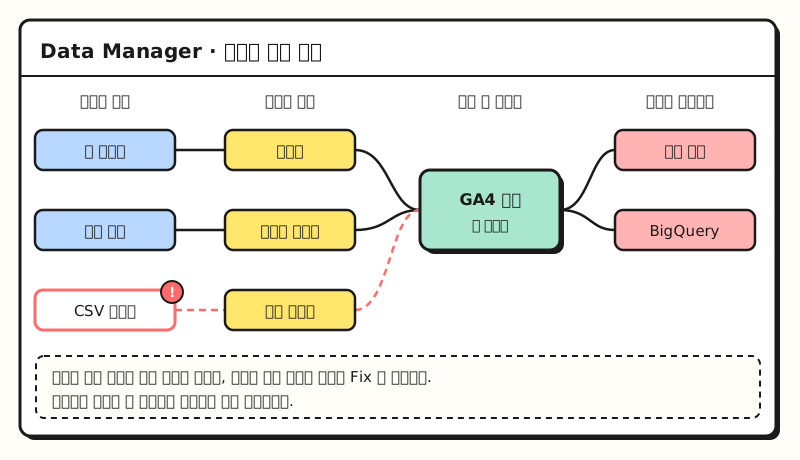 예시 그림: 데이터 연결 지도를 단순화한 화면 구조입니다. 실제 화면과 이름·배치가 다를 수 있습니다
2. 기존 메뉴, 구글 애즈 데이터 관리 도구와 무엇이 다를까요?
Data Manager가 생겼다고 기존 기능이 사라진 것은 아닌데요. 데이터 가져오기 도움말의 경로(관리 > 데이터 수집 및 수정 > 데이터 가져오기)와 구글 애즈 연결 도움말의 제품 링크 메뉴는 그대로 안내되고 있고, Data Manager는 이 연결들을 한 화면에 모아 보여 주는 쪽에 가깝습니다. 도움말은 기존에 만든 가져오기가 Data Manager에 자동으로 보이고, 앞으로 새로 만드는 연결은 Data Manager에서 하길 권한다고 적고 있죠.
헷갈리기 쉬운 것은 구글 애즈에도 비슷한 이름의 도구가 있다는 점인데요. 구글 애즈 데이터 관리 도구 도움말에 따르면 이쪽은 구글 애즈의 도구 메뉴 안에 있고, BigQuery나 HubSpot 같은 데이터 소스를 연결해 고객 매치나 오프라인 전환 가져오기에 씁니다.
| 기준 | GA4 Data Manager | GA4 기존 메뉴 | 구글 애즈 데이터 관리 도구 |
|---|---|---|---|
| 위치 | GA4 관리 > Data Manager 탭 | 관리 > 데이터 스트림·제품 링크·데이터 가져오기 | 구글 애즈 도구 메뉴 |
| 하는 일 | 스트림·제품 연결·가져오기를 한 화면에서 보고 고침 | 기능마다 따로 설정 | 퍼스트 파티 데이터를 연결해 고객 매치·오프라인 전환에 씀 |
| 연결 상태 보기 | 데이터 연결 지도, 빨간 상태 표시 | 메뉴마다 따로 확인 | 데이터 소스·대상 목록 |
| 데이터 흐름 | GA4에서 연결된 구글 애즈·GMP로 한 방향 | 기능별로 다름 | 구글 애즈 안에서 활용 |
| 상태 | 오픈 베타 | 정식 메뉴 | 도움말에 베타 표시 없음 |
여기서 꼭 기억할 문장은 데이터 흐름이 한 방향이라는 것인데요. GA4 Data Manager로 들여온 데이터는 연결된 구글 애즈와 GMP(구글 마케팅 플랫폼) 계정으로 흘러가지만, 반대 방향으로는 흐르지 않는다고 도움말은 설명합니다. 또 항목 데이터와 서드파티 캠페인 데이터처럼 GA4에만 있는 데이터 유형은 GA4의 Data Manager에서 직접 연결해야 하죠.
3. 메타 광고 비용을 GA4로 가져오려면 어떤 순서로 할까요?
구글 광고와 메타 광고를 함께 돌리는 쇼핑몰 담당자가 주간 보고서에서 두 매체의 비용을 GA4 한 화면에 놓고 보고 싶은 상황을 예로 따라가 보겠습니다. 메타 연결 도움말이 안내하는 GA4 메타 광고 비용 가져오기 순서는 아래와 같은데요. Data Manager의 +Connect Product도 데이터 소스를 고르고, 쓸 용도를 고른 뒤 Begin setup을 누르는 흐름이라 출발점만 다를 뿐 고르는 항목은 비슷합니다.
- UTM부터 맞춥니다. 메타 광고의 도착 URL에
utm_source와utm_medium이 반드시 있어야 하고,utm_campaign과utm_id는 선택이지만 넣길 권합니다. 캠페인 데이터 가져오기 도움말은 한 매체의 유료 트래픽에 소스와 매체를 각각 하나의 값으로만 붙이라고 하니, 예시로 모든 메타 광고에utm_source=meta&utm_medium=paid_social처럼 같은 값을 붙여 둡니다. - 가져오기 소스를 만듭니다. 관리의 데이터 가져오기에서 가져오기 소스를 만들고, 데이터 유형은 캠페인 데이터, 소스는 Meta를 고릅니다. 속성에서 편집자 이상 역할이 필요합니다.
- 메타 계정을 연결합니다. 메타 광고 계정에 로그인한 뒤 비즈니스 센터와 광고 계정을 고르고, 소스·매체 칸에 1번에서 붙인 UTM 값을 똑같이 넣습니다.
- 확인하고 마칩니다. 가져오기는 최대 30분, 보고서에 보이기까지는 최대 24시간이 걸릴 수 있다고 합니다. 들어오는 값은 광고 비용, 광고 클릭수, 광고 노출수입니다.
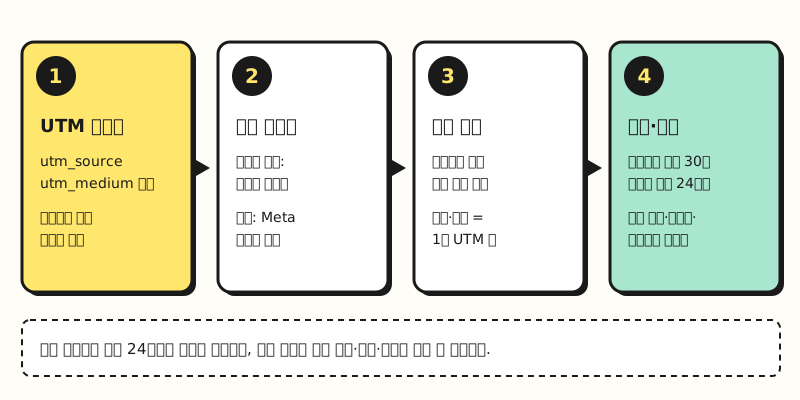 3번에서 넣는 소스·매체 값은 1번 UTM 값과 정확히 같아야 합니다. 캠페인 데이터는 소스·매체·날짜를 열쇠로 GA4 데이터와 합쳐지기 때문입니다
처음 연결할 때 놓치기 쉬운 것이 두 가지 있는데요. 이 커넥터는 메타 광고 데이터를 최소 24개월 거슬러 가져오려고 하기 때문에, 예전에 CSV로 올려 둔 메타 비용과 기간이 겹치면 먼저 지우라고 도움말은 안내합니다. 또 연결한 뒤에는 광고 계정, 소스, 매체를 바꿀 수 없어서, UTM 값을 바꾸고 싶으면 커넥터를 지우고 새로 만들어야 하죠.
4. ※ 참고 사항: 베타 단계에서 무엇을 조심해야 할까요?
Data Manager는 아직 오픈 베타라서, 도움말에 적힌 제한부터 확인하고 쓰시길 권합니다.
- 하위 속성·롤업 속성: 현재 이 두 속성 유형에서는 Data Manager 첫 화면을 지원하지 않습니다.
- 전환 중복: 같은 데이터 파이프라인을 GA4와 구글 애즈 두 곳에서 함께 켜면 전환이 두 번 기록될 수 있다고 도움말이 경고합니다. 구글 애즈나 GMP에서 이미 관리하던 연결은 GA4에 다시 만들지 말고 그쪽에서 계속 관리하라는 것이 도움말의 안내입니다.
- 쿼리 시간 데이터: 데이터 가져오기 도움말에 따르면 캠페인 데이터는 보고서를 열 때 합쳐지는 쿼리 시간 가져오기라서, 잠재고객이나 탐색 분석 세그먼트를 만들 때는 쓸 수 없습니다.
- 용량과 횟수: 가져오기 소스 하나는 1GB까지, 업로드는 속성당 하루 120회까지이고, 중복된 키가 있는 파일은 올리지 말라고 합니다.
- 권한: Data Manager는 속성에 맞는 권한이 필요하다고만 적혀 있고, 데이터 가져오기를 시작하려면 속성 수준에서 편집자 이상이어야 합니다.
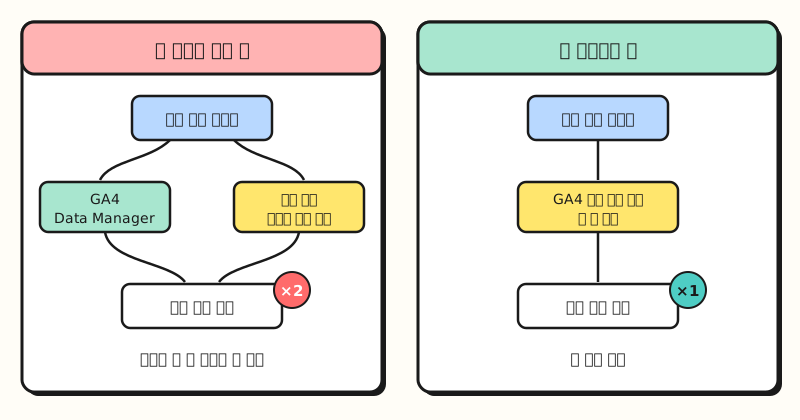 한 파이프라인은 한 곳에서만 켭니다. 이미 구글 애즈에서 관리하던 연결은 그쪽에 둡니다
5. 지금 Data Manager로 무엇부터 해 보면 좋을까요?
베타 기능을 바로 업무 기준으로 삼기는 조심스럽지만, 보기만 하는 용도로는 지금 열어 볼 만하다고 생각하는데요. 도움말 내용을 바탕으로 제가 세워 본 순서는 이렇습니다.
- 연결 지도 훑어보기: 빨간 상태 표시나 끊긴 연결이 있는지부터 봅니다. 아무도 모르게 멈춘 가져오기를 찾는 것만으로도 의미가 있죠.
- 누가 무엇을 관리하는지 정하기: 구글 애즈 데이터 관리 도구로 이미 고객 데이터를 올리고 있다면 그 연결은 그대로 두고, GA4에만 있는 캠페인 데이터·항목 데이터는 GA4에서 맡는 식으로 나눕니다. 전환 중복을 막기 위해서입니다.
- 새 연결은 Data Manager에서: 메타·틱톡 같은 다른 매체 비용을 새로 들여올 계획이라면, 도움말 권장대로 Data Manager에서 만들어 연결 지도에 함께 보이게 합니다.
- 데이터 강도 가이드 읽기: 추천이 뜨면 무엇이 비어 있다는 뜻인지 확인하고, 바로 바꾸기보다 팀과 먼저 공유합니다.
반대로 하위 속성이나 롤업 속성으로 보고서를 보는 팀이라면 아직은 기존 메뉴로 관리하는 편이 낫겠죠.
마치며
GA4 Data Manager는 흩어져 있던 데이터 스트림, 제품 연결, 데이터 가져오기를 한 화면에 모으고 연결 상태를 지도로 보여 주는 베타 메뉴입니다. 새 연결은 Data Manager에서 만들되 구글 애즈에서 이미 관리하던 연결은 그대로 두는 것, 이 한 가지만 지켜도 전환 중복 같은 실수를 막을 수 있습니다. 저도 베타가 바뀌면서 달라지는 점이 있으면 다시 알려 드리겠습니다. 커넥터별 세부 설정은 본문에 링크한 도움말을 참고해 주세요.
자주 묻는 질문
- GA4 Data Manager는 모든 속성에서 쓸 수 있나요?
- 오픈 베타 기능이고, 현재 하위 속성과 롤업 속성에서는 Data Manager 첫 화면을 지원하지 않습니다. 사용하려면 속성에 맞는 권한이 필요하고, 데이터 가져오기를 시작하려면 속성 수준에서 편집자 이상 역할이어야 합니다.
- GA4 Data Manager와 구글 애즈 데이터 관리 도구는 무엇이 다른가요?
- GA4 Data Manager는 GA4 관리 화면에서 데이터 스트림, 제품 연결, 데이터 가져오기를 모아 관리하고, 들여온 데이터는 연결된 구글 애즈·GMP로 한 방향으로 흘러갑니다. 구글 애즈 데이터 관리 도구는 구글 애즈 도구 메뉴에서 퍼스트 파티 데이터를 연결해 고객 매치나 오프라인 전환에 씁니다. 같은 파이프라인을 두 곳에서 함께 켜면 전환이 두 번 기록될 수 있습니다.
- GA4 데이터 가져오기로 메타 광고 비용을 넣으면 무엇이 들어오나요?
- 광고 비용, 광고 클릭수, 광고 노출수가 들어옵니다. 메타 광고 URL의 utm_source·utm_medium 값과 커넥터에 넣은 소스·매체 값이 같아야 하고, 처음 연결하면 최소 24개월의 과거 데이터를 가져오려고 하니 겹치는 기존 데이터는 먼저 지워야 합니다.
- 가져온 캠페인 데이터로 잠재고객을 만들 수 있나요?
- 아닙니다. 캠페인 데이터는 보고서를 열 때 합쳐지는 쿼리 시간 가져오기라서, 잠재고객이나 탐색 분석 세그먼트를 만들 때는 쓸 수 없습니다.
관련 글 더 보기
GA4 데이터 연결과 함께 보면 좋은 글들입니다.
- 구글 애즈 데이터 강도란? | 태그 게이트웨이·향상된 전환으로 신호 채우기 - 구글 애즈 데이터 관리 도구와 데이터 강도
- UTM 파라미터와 GA4 기본 채널 그룹 | utm 값이 채널로 분류되는 방식 - 비용 가져오기 전에 맞춰야 할 소스·매체 값
- GA4 탐색 분석 사용법 | 자유 형식·유입경로·경로 탐색, 언제 무엇을 쓸까 - 가져온 데이터를 쪼개 보는 다음 단계