엑셀 증감표시는 셀 서식의 사용자 지정 형식 코드로 넣으면 셀 값은 그대로 둔 채 양수 앞에는 ▲, 음수 앞에는 ▼를 붙이고 색까지 바꿀 수 있습니다. 형식 코드는 세미콜론으로 양수, 음수, 0 구역을 나누고, 구역마다 따옴표로 기호를, 대괄호로 색을 적는 구조인데요. 문장 안에 증감을 넣을 때는 TEXT 함수를, 구간별 아이콘이 필요할 때는 조건부 서식의 아이콘 집합을 쓰면 됩니다.
"지난주보다 늘었는지 줄었는지, 숫자 앞에 화살표만 붙어 있어도 훨씬 빨리 읽힐 텐데." 주간 광고 리포트나 매출 비교표를 만들다 보면 증감 열에 -1,250, 3,400 같은 숫자만 줄지어 있어서 빼기 기호를 하나씩 확인해야 할 때가 많죠. 그렇다고 셀마다 ▲를 직접 타이핑하면 숫자가 텍스트가 되어 합계를 낼 수 없는데요. 이번 글에서는 엑셀 증감표시를 사용자 지정 서식으로 넣는 법과 서식 코드 읽는 법, TEXT 함수와 아이콘 집합을 언제 쓰면 좋은지까지 Microsoft 공식 도움말 기준으로 정리해 보겠습니다.
1. 엑셀 증감표시, 왜 사용자 지정 서식으로 넣을까요?
이유는 숫자 서식이 보이는 모습만 바꾸고 값은 건드리지 않기 때문입니다. Microsoft 도움말은 숫자 서식을 적용해도 표시 방식만 바뀌고 계산에 쓰이는 셀 값에는 영향을 주지 않으며, 실제 값은 수식 입력줄에서 볼 수 있다고 설명하는데요. 그래서 증감 열에 ▲▼ 서식을 걸어 두어도 SUM으로 합계를 내거나 다른 수식에서 참조하는 데 문제가 없습니다.
저는 이 차이를 유리창에 붙인 스티커로 이해하면 쉬웠는데요. 창 너머의 숫자는 그대로 있고, 그 앞에 ▲ 스티커를 붙였다 뗐다 할 뿐이라서, 스티커를 바꿔도 숫자 자체는 변하지 않는 셈이죠. 반대로 셀에 「▲1,250」을 직접 입력하면 스티커가 아니라 숫자 자체를 글자로 바꿔 버린 것이라 계산에서 빠지게 됩니다.
사용자 지정 서식은 홈 탭 숫자 그룹의 작은 화살표(대화 상자 표시)를 누르거나 Ctrl+1로 셀 서식 창을 연 뒤, 범주에서 사용자 지정을 고르면 나오는 형식 상자에 코드를 적는 방식입니다.
그렇다면 이 상자에는 무엇을 어떻게 적어야 할까요?
2. 사용자 지정 서식 코드는 어떻게 읽나요?
서식 코드는 세미콜론(;)으로 나뉜 최대 4개 구역으로 이루어지고, 순서대로 양수, 음수, 0, 텍스트에 적용됩니다. 증감표시에는 앞의 세 구역을 쓰는데요, 도움말이 정한 규칙을 정리하면 이렇습니다.
- 구역 수: 구역을 하나만 적으면 모든 숫자에, 두 개를 적으면 첫 구역은 양수와 0, 둘째 구역은 음수에 쓰입니다.
- 기호와 글자: $, +, -, 괄호, 공백 같은 일부 기호는 그대로 보이고, 그 밖의 글자는 큰따옴표로 묶거나 앞에 역슬래시(
\)를 붙여야 합니다. ▲▼도 따옴표로 감싸"▲"처럼 적으면 되죠. - 색: 대괄호 안에 색 이름을 넣고, 그 구역의 맨 앞에 둡니다. 쓸 수 있는 색은 Black, Green, White, Blue, Magenta, Yellow, Cyan, Red의 8가지입니다.
- 자리 표시자:
0은 자릿수가 모자라면 0을 채워 보여 주고,#은 불필요한 0을 표시하지 않습니다.#,##0처럼 자리 표시자 사이에 쉼표를 넣으면 천 단위 구분 기호가 됩니다.
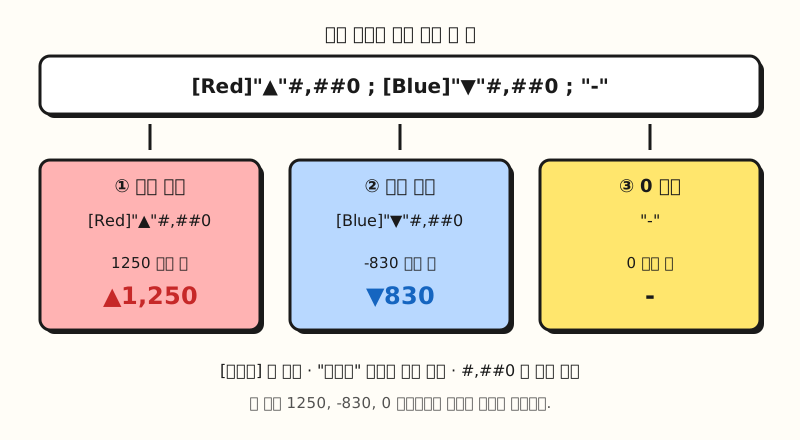 서식 코드 하나를 세미콜론 기준으로 나누면 양수, 음수, 0에 각각 다른 모양을 정할 수 있습니다.
한 가지 헷갈리는 점은 색 이름 표기인데요. 영문 도움말은 [Red], [Blue]처럼 영어로 적고, 한국어 도움말은 같은 자리에 [빨간색], [파란색]을 적어 두었습니다.
엑셀 언어판에 따라 받아들이는 색 이름이 다를 수 있으니, 입력했을 때 오류가 나면 숫자 범주에서 음수가 빨간색으로 보이는 형식을 먼저 고른 뒤 사용자 지정으로 넘어가 보시길 권합니다. 도움말도 기본 제공 형식 하나를 시작점으로 골라 고치는 방법을 안내하는데요, 형식 상자에 이미 적혀 있는 색 이름을 그대로 따라 쓰면 됩니다.
3. 엑셀 증감표시 ▲▼ 코드는 어떻게 넣나요?
증감 값이 들어 있는 열(예: 이번 주에서 지난주를 뺀 D열)을 선택하고 Ctrl+1 > 사용자 지정으로 들어가 형식 상자에 아래 코드를 넣으면 됩니다.
| 보여 줄 값 | 형식 코드 | 이렇게 보입니다 |
|---|---|---|
| 증감 수량·금액 | [Red]"▲"#,##0;[Blue]"▼"#,##0;"-" | 1250 → ▲1,250 (빨강), -830 → ▼830 (파랑), 0 → - |
| 증감률 | [Red]"▲"0.0%;[Blue]"▼"0.0%;0.0% | 0.125 → ▲12.5%, -0.04 → ▼4.0% |
| 색 없이 기호만 | "▲"#,##0;"▼"#,##0;"-" | 색은 그대로 두고 화살표만 붙음 |
음수 구역에 빼기 기호를 적지 않은 것은 ▼가 이미 감소를 말해 주기 때문인데요. Microsoft 도움말의 예시 $0.00" 잉여";$-0.00" 부족"도 음수 구역에 빼기 기호를 직접 적어 두었듯이, 음수 구역의 모양은 코드에 적은 대로 정해집니다. ▼와 함께 빼기 기호도 보이게 하고 싶다면 [Blue]"▼"-#,##0처럼 넣어 주시면 됩니다.
증감률 코드의 %는 값에 100을 곱해 퍼센트 기호와 함께 보여 주므로, 셀에는 12.5가 아니라 0.125처럼 비율 값이 들어 있어야 합니다.
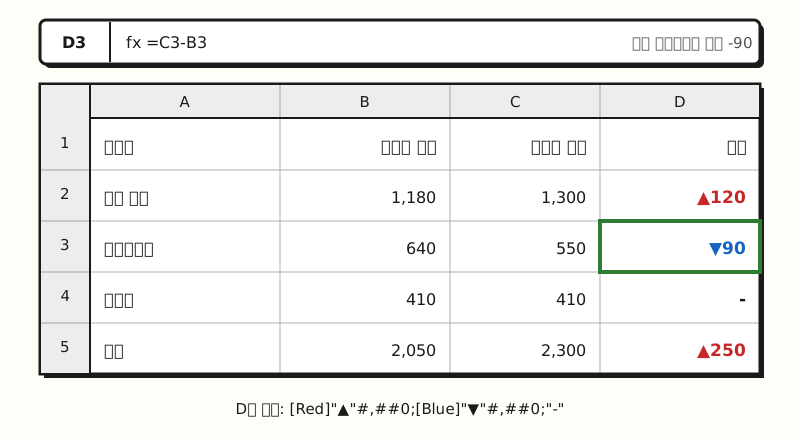 예시 그림: D열 값은 숫자 그대로이고, 사용자 지정 서식으로 ▲▼와 색만 입혔습니다(가상 데이터).
▲▼ 기호는 삽입 탭 기호 그룹의 기호를 눌러 넣을 수 있습니다. 도움말은 대화 상자 아래쪽 문자 코드 상자에 코드를 입력해 기호를 넣는 방법을 안내하는데요, ▲는 유니코드 25B2, ▼는 25BC입니다. 빈 셀에 기호를 넣어 복사해 둔 뒤 형식 상자의 따옴표 안에 붙여 넣으면 편하죠. 상승을 파랑, 하락을 빨강으로 보는 팀이라면 두 구역의 색 이름만 바꾸면 됩니다.
그런데 보고서 첫 줄에 「전환 ▲120건」처럼 문장 안에 증감을 넣고 싶을 때는 어떻게 할까요?
4. 문장 속 증감표시는 TEXT 함수로 만들 수 있을까요?
네, TEXT 함수에 같은 형식 코드를 넣으면 됩니다. TEXT 함수는 TEXT(값, 서식 코드) 구조로 숫자를 원하는 모양의 텍스트로 바꾸는데요, 서식 코드는 반드시 큰따옴표로 감싸야 합니다.
예를 들어 D2에 증감 값이 있다면 ="전환 "&TEXT(D2,"\▲#,##0;\▼#,##0;-")&"건"처럼 쓰면 됩니다. ▲▼ 앞의 역슬래시(\)는 바로 뒤 글자 하나를 그대로 보여 주라는 표시인데요, 셀 서식 창과 달리 코드 전체가 이미 큰따옴표 안에 있어서 따옴표 대신 역슬래시를 쓴 것입니다. 셀 서식 창의 사용자 지정 목록에서 코드를 복사해 TEXT 함수에 붙여 넣어 쓸 수도 있죠.
다만 두 가지는 알아 두셔야 하는데요.
- 색은 안 나옵니다: 도움말은 TEXT 함수가 색 서식을 지원하지 않는다고 적고 있는데요.
[Red]가 든 코드를 넣어도 받아들이기는 하지만 색은 표시되지 않습니다. - 결과는 텍스트입니다: TEXT 함수는 숫자를 텍스트로 바꾸므로 나중에 계산에서 참조하기 어려울 수 있습니다. 원래 숫자는 다른 셀에 두고, TEXT 결과는 보여 주는 용도로만 쓰시길 권합니다.
5. 아이콘 집합 화살표와는 무엇이 다를까요?
조건부 서식의 아이콘 집합에도 화살표가 있습니다. 도움말은 3방향 화살표 아이콘 집합에서 녹색 위쪽 화살표는 높은 값, 노란색 옆쪽 화살표는 중간값, 빨간색 아래쪽 화살표는 낮은 값을 나타낸다고 설명하는데요. 여기서 주의할 점은 아이콘 집합이 원래 값의 크기를 구간으로 나누는 기능이라는 점입니다. 기본 설정은 아이콘마다 같은 크기의 범위를 나눠 맡는 방식이라, 모든 값이 양수인 열에서도 작은 값에는 아래쪽 화살표가 붙을 수 있습니다.
증가와 감소를 화살표로 나누려면 조건부 서식 > 규칙 관리 > 규칙 편집에서 종류를 숫자로 바꾸고 기준값을 0으로 맞춰야 합니다. 예를 들어 위쪽 화살표는 「> 0」, 옆쪽 화살표는 「>= 0」으로 두면 양수는 위쪽, 0은 옆쪽, 음수는 아래쪽 화살표가 됩니다. 숫자는 숨기고 화살표만 남기려면 아이콘만 표시를 고르면 되죠.
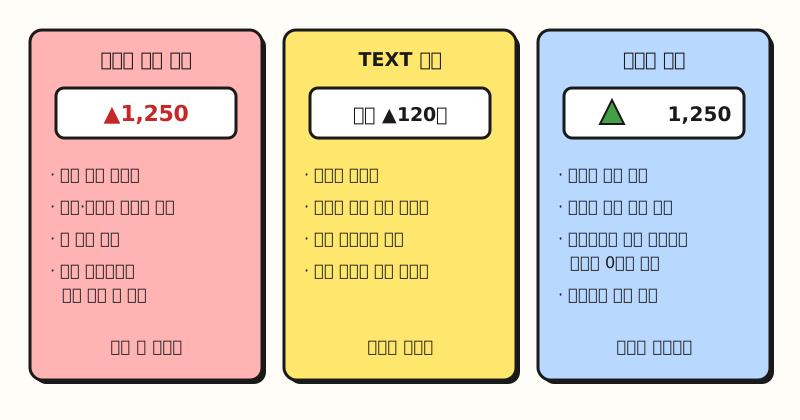 같은 증감 값이라도 계산에 다시 쓸지, 문장에 넣을지, 구간을 볼지에 따라 고르는 방법이 달라집니다.
정리하면 증감 열의 숫자를 그대로 계산에 쓰면서 ▲▼만 붙이고 싶다면 사용자 지정 서식, 보고서 문장에 넣을 때는 TEXT 함수, 목표 대비 구간을 신호처럼 보고 싶을 때는 아이콘 집합이 잘 맞습니다. 조건부 서식 전반은 엑셀 조건부 서식 정리 글을 참고해 주세요.
※ 참고 사항
- 기준 환경: 이 글의 메뉴 이름과 단축키는 Microsoft 도움말의 Windows용 엑셀(Microsoft 365용 Excel, Excel 2016 이후) 안내를 기준으로 했습니다. Mac용 엑셀은 메뉴 위치와 단축키가 다를 수 있습니다.
- 웹용 엑셀: Microsoft 도움말은 웹용 엑셀에서는 사용자 지정 형식을 만들 수 없고, 데스크톱 앱이 있다면 Excel에서 열기로 열어 만들 수 있다고 안내합니다.
- 개수 제한: 사용자 지정 숫자 서식은 설치한 엑셀 언어 버전에 따라 200개에서 250개까지 추가할 수 있습니다.
- 지역 설정: 컴퓨터의 언어·지역 설정에 따라 셀 서식 창에 기본으로 보이는 서식, 천 단위 구분 기호나 소수점 기호가 달라질 수 있습니다.
엑셀 증감표시는 결국 「값은 그대로, 보이는 모습만 바꾼다」는 사용자 지정 서식의 원리 하나로 정리되는데요. 양수;음수;0 순서와 따옴표, 대괄호 색 규칙만 기억해 두면 증감률이나 단위가 달라져도 코드를 조금씩 바꿔 쓸 수 있습니다. 저도 주간 리포트 양식에 이 서식을 넣어 보면서 다시 정리해 보려고 하니, 더 많은 서식 기호는 숫자 서식 사용자 지정 지침을 참고해 주세요.
자주 묻는 질문
- 엑셀 증감표시를 하면 숫자가 텍스트로 바뀌나요?
- 사용자 지정 서식으로 넣었다면 바뀌지 않습니다. Microsoft 도움말은 숫자 서식이 표시 방식만 바꾸고 계산에 쓰이는 셀 값에는 영향을 주지 않는다고 설명합니다. 다만 TEXT 함수로 만든 결과나 ▲를 직접 타이핑한 셀은 텍스트라서 계산에 쓰기 어렵습니다.
- 엑셀 사용자 지정 서식에서 음수를 빨간색으로 표시하려면 어떻게 하나요?
- 형식 코드의 둘째 구역(음수 구역) 맨 앞에 대괄호로 색 이름을 넣습니다. 영문 도움말 예시는
[Blue]#,##0;[Red]#,##0처럼 적는데요, 색 이름이 받아들여지지 않으면 숫자 범주에서 음수가 빨간색인 기본 형식을 고른 뒤 사용자 지정으로 넘어가 형식 상자에 적힌 이름을 따라 쓰시면 됩니다. - 엑셀 증감률에 화살표를 붙이려면 어떤 코드를 쓰나요?
- 증감률이 0.125처럼 비율 값으로 들어 있다면
[Red]"▲"0.0%;[Blue]"▼"0.0%;0.0%를 쓰면 됩니다. %는 값에 100을 곱해 퍼센트 기호와 함께 보여 주므로 0.125는 ▲12.5%로 보입니다.
관련 글 더 보기
엑셀로 숫자를 정리하고 보고서를 만들 때 함께 보면 좋은 글들입니다.
- 엑셀 조건부 서식 | 숫자를 색·막대·아이콘으로 한눈에 보는 법 - 아이콘 집합과 색조로 증감을 훑어보는 방법
- 엑셀 피벗테이블이란? 뜻부터 만들기·새로고침까지 실무 활용법 - 증감을 계산하기 전에 숫자를 요약하는 피벗 테이블 기초
- 엑셀 #### 해결: 셀에 #### 가 뜨는 이유와 고치는 법 - 표시 형식과 열 너비 때문에 숫자가 안 보일 때