엑셀 #### 해결의 첫 단계는 왜 뜨는지 구분하는 것인데요.
Microsoft 도움말은 원인을 두 가지로 꼽습니다. 바로 열 너비가 좁아서 셀 내용을 다 보여 주지 못할 때와 수식 결과가 음수인 날짜·시간일 때입니다.
앞의 경우는 열을 넓히면 바로 풀리고, 뒤의 경우는 열을 아무리 넓혀도 그대로라서 수식이나 표시 형식을 고쳐야 합니다.
"분명 숫자를 넣었는데 셀에는 ####만 보여요."
매출 합계를 붙여 넣거나 날짜 열을 정리하다 보면 멀쩡하던 셀이 갑자기 샵 기호로 채워지는 걸 한 번쯤 보셨을 텐데요.
오류 메시지처럼 생겨서 데이터가 망가진 건 아닌지 걱정되지만, 도움말이 꼽는 원인을 보면 셀 안의 값이 지워진 게 아니라 보여 주는 방식에서 걸린 경우인데요.
그렇다면 ####는 정확히 언제 뜨고, 어떻게 고치면 될까요? 이번 글에서는 Microsoft의 ##### 오류 도움말을 기준으로 원인과 해결 방법을 정리해 보겠습니다.
1. 엑셀 셀에 ####가 뜨는 이유는 무엇일까요?
도움말이 설명하는 원인은 두 가지입니다.
- 열 너비가 좁을 때: 열이 셀 내용을 모두 표시할 만큼 넓지 않으면
####가 표시될 수 있습니다. - 음수 날짜·시간일 때: 날짜와 시간을 음수 값으로 반환하는 수식도
####로 표시될 수 있습니다.
첫 번째 경우는 좁은 명함 지갑에 A4 서류를 넣으려는 상황과 비슷한데요. 서류가 잘못된 게 아니라 담는 칸이 작은 것이라, 칸만 넓혀 주면 내용이 그대로 보이죠. 두 번째 경우는 조금 다릅니다. Excel의 날짜 체계 도움말에 따르면 엑셀은 날짜를 입력하면 1900년 1월 1일 이후 지난 일 수를 나타내는 일련 번호로 바꿔 저장하는데요, 예를 들어 2011년 7월 5일은 40729가 됩니다. 날짜가 이렇게 1900년 1월 1일부터 세는 숫자이다 보니, 계산 결과가 0보다 작아지면 날짜나 시간으로 보여 줄 수 있는 값이 아니게 되는 것이죠.
그래서 ####를 보면 먼저 열을 넓혀 보는 것으로 둘을 가를 수 있습니다. 넓혔더니 숫자가 나타나면 첫 번째, 그래도 ####가 남아 있다면 두 번째 경우일 가능성이 높기 때문입니다.
그럼 열 너비 문제부터 어떻게 고치는지 살펴볼까요?
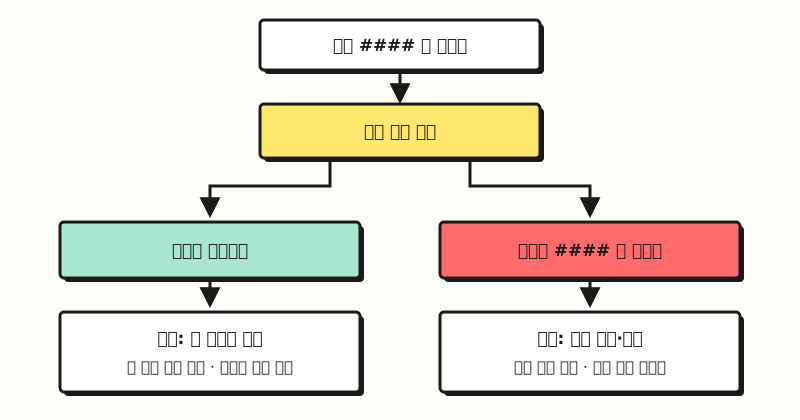 열을 넓혀 보는 것 하나로 두 원인이 갈립니다
2. 엑셀 #### 해결: 열 너비 때문이라면 어떻게 고칠까요?
가장 빠른 방법은 도움말 안내대로 열 머리글의 오른쪽 가장자리를 선택하고 원하는 너비로 끄는 것입니다. 너비를 일일이 맞추기 번거롭다면 열 너비 및 행 높이 변경 도움말에 나온 방법을 쓰시면 되는데요.
| 방법 | 순서 (Microsoft 한국어 도움말 표기) |
|---|---|
| 내용에 맞게 자동으로 | 두 열 머리글 사이의 경계선을 두 번 클릭합니다. 또는 홈 > 셀 > 서식에서 열 너비 자동 맞춤을 선택합니다 |
| 숫자로 정확하게 | 열을 마우스 오른쪽 단추로 클릭하고 열 너비를 선택해 값을 입력합니다. 또는 홈 > 셀 > 서식에서 열 너비를 선택합니다 |
| 다른 열과 같은 너비로 | 기준 열의 셀을 복사하고, 대상 열의 셀을 마우스 오른쪽 단추로 클릭해 선택하여 붙여넣기를 가리킨 다음 원본 열 너비 유지를 선택합니다 |
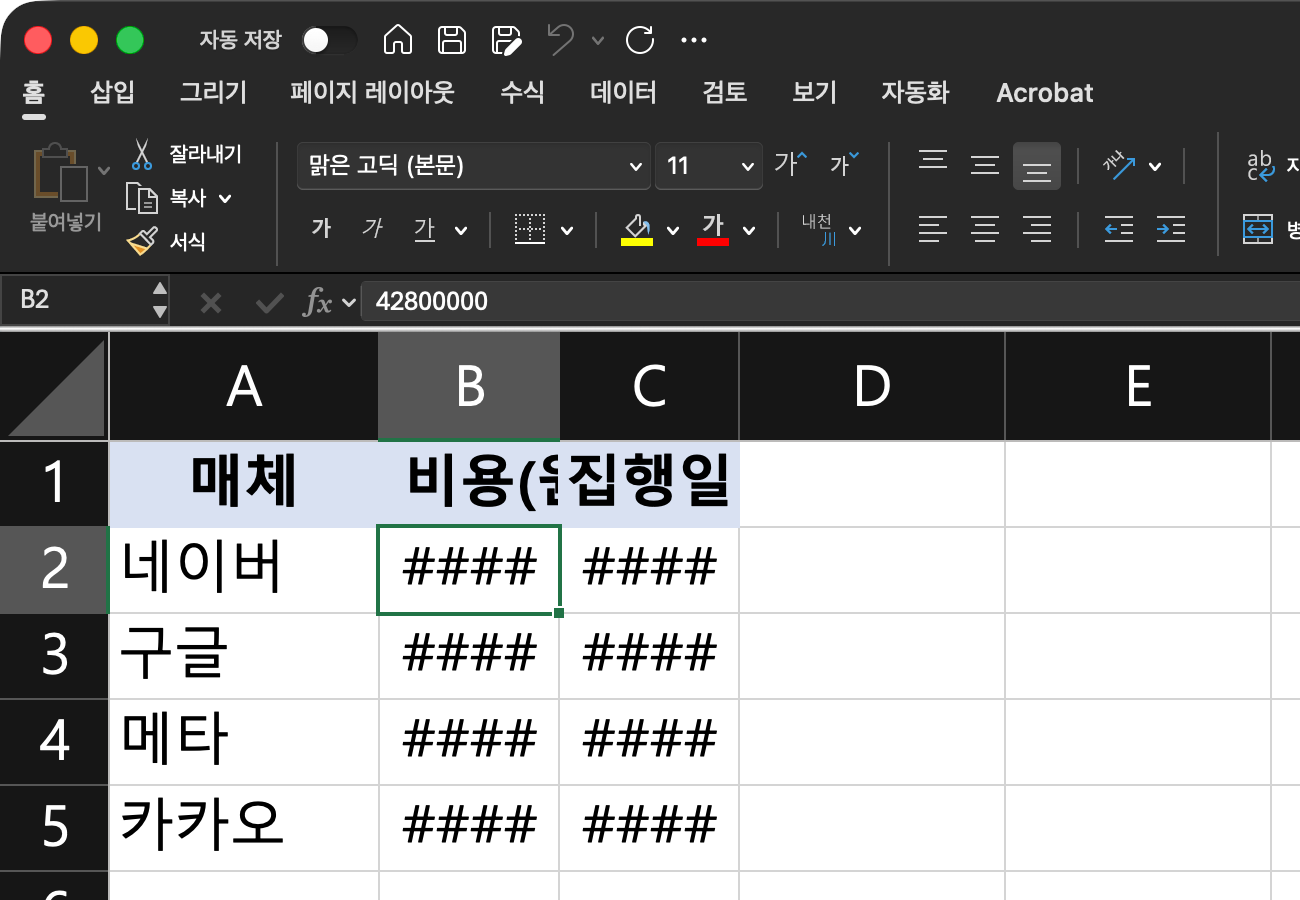 실제 엑셀 화면(가상 데이터): B열과 C열이 좁아 월 비용과 집행일이
 ####로 보입니다. 수식 입력줄에는 42800000이 그대로 있습니다.
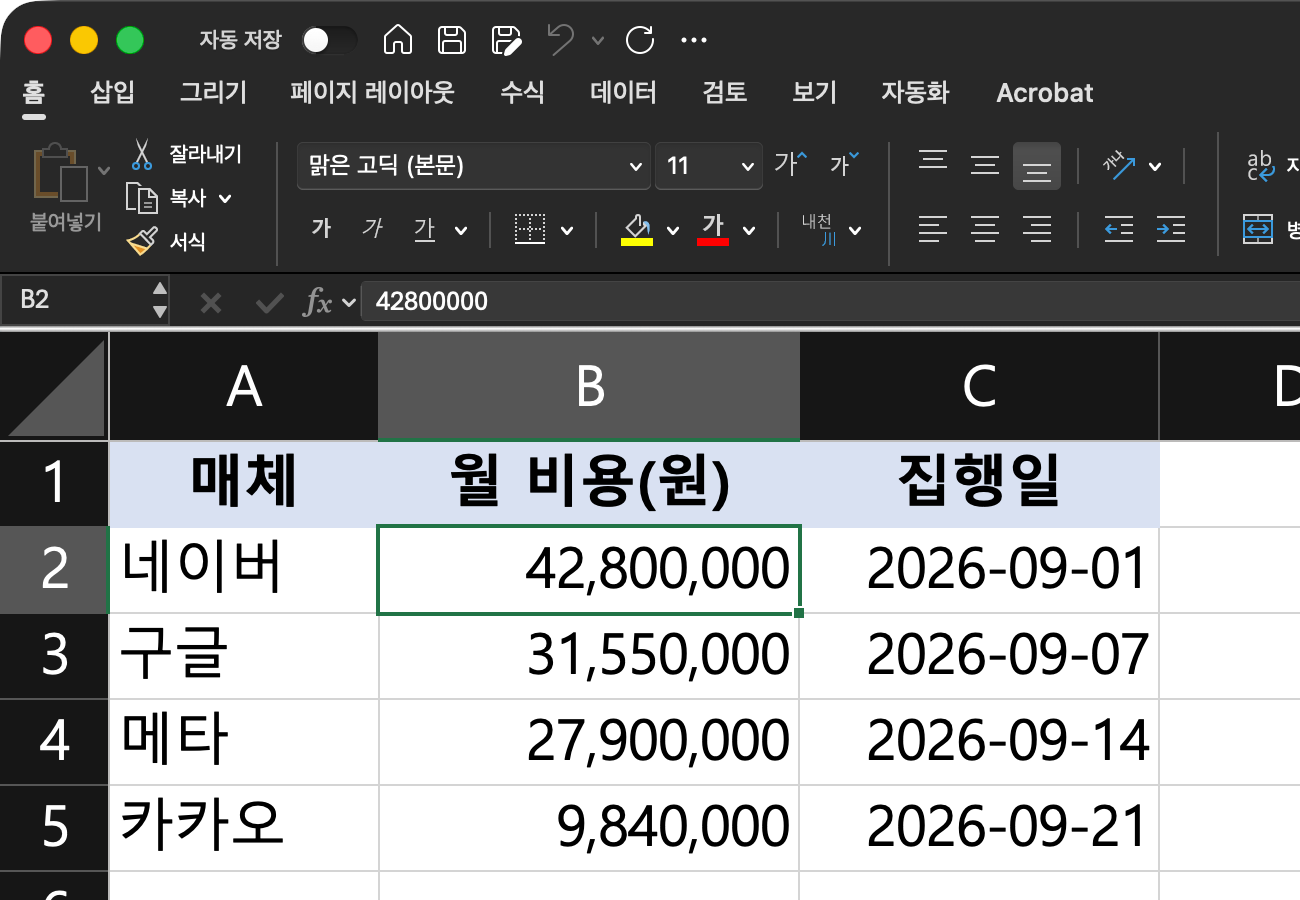 실제 엑셀 화면(가상 데이터): 같은 시트에서 B열과 C열을 넓히자
 #### 자리에 원래 숫자와 날짜가 나타났습니다.
도움말에 따르면 열 너비는 셀에 들어가는 기본 글꼴의 문자 수 단위로 재고, 0부터 255까지 지정할 수 있으며 기본값은 8.43입니다.
여러 열에서 한꺼번에 ####가 떴다면 해당 열들을 모두 선택한 뒤 그중 한 열 머리글의 오른쪽 경계선을 두 번 클릭하시면 한 번에 정리할 수 있는데요, 표 전체를 한 번에 정리할 때 손이 가장 덜 가는 방법이죠.
참고로 열이 좁다고 늘 ####가 뜨는 것만은 아닌데요, 숫자 반올림 표시 중지 도움말은 열이 전체 숫자를 표시할 만큼 넓지 않으면 숫자가 반올림된 것처럼 보일 수 있고, 이때도 전체 숫자는 워크시트 위쪽의 수식 입력줄에 그대로 표시된다고 설명합니다.
그런데 보고서 양식처럼 열 너비를 바꾸기 어려운 경우라면 어떻게 해야 할까요?
3. 열을 넓히기 어렵다면 다른 방법은 없을까요?
도움말은 열을 넓히는 것 말고도 세 가지 방법을 함께 안내합니다.
- 크기에 맞게 축소: 홈 탭에서 맞춤 설정을 선택해 셀 서식 대화 상자를 열고 크기에 맞게 축소 확인란을 선택합니다. 글자 크기가 열 너비에 맞춰 줄어듭니다.
- 소수점 감소: 숫자의 소수 자릿수가 너무 많다면 홈 탭에서 소수점 감소를 선택합니다.
- 간단한 날짜: 날짜가 너무 길게 표시된다면 홈 탭에서 숫자 서식 화살표를 선택하고 간단한 날짜를 고릅니다.
세 방법 모두 값 자체는 두고 보이는 모양만 줄이는 방법이라는 점이 공통점인데요. 다만 크기에 맞게 축소는 열 너비에 맞춰 글자를 줄이는 방식이라 열이 많이 좁으면 그만큼 글자도 작아지고, 소수점 감소는 보이는 자릿수만 줄이는 것이라 계산에는 여전히 셀에 저장된 값이 쓰입니다. 앞의 반올림 도움말도 전체 숫자가 계산에 사용된다고 적고 있죠. 공유용 보고서라면 이 방법들로 맞춘 뒤 인쇄 미리 보기나 다른 사람의 화면에서도 한 번 확인해 보시길 권합니다.
4. 열을 넓혀도 ####가 그대로라면 무엇을 봐야 할까요?
이때는 셀 값이 음수인 날짜나 시간인지 보셔야 합니다.
흔한 예는 빼는 순서가 뒤바뀐 수식인데요. A2에 시작일, B2에 종료일이 있을 때 =B2-A2로 써야 할 수식을 =A2-B2로 쓰면 결과가 음수가 되고, 이 셀에 날짜 서식이 적용되어 있으면 ####로 보일 수 있습니다.
시간도 마찬가지라서, 밤 10시에 시작해 다음 날 새벽 2시에 끝난 일을 시각만 넣어 빼면 종료 시각이 시작 시각보다 작아 음수가 나오죠.
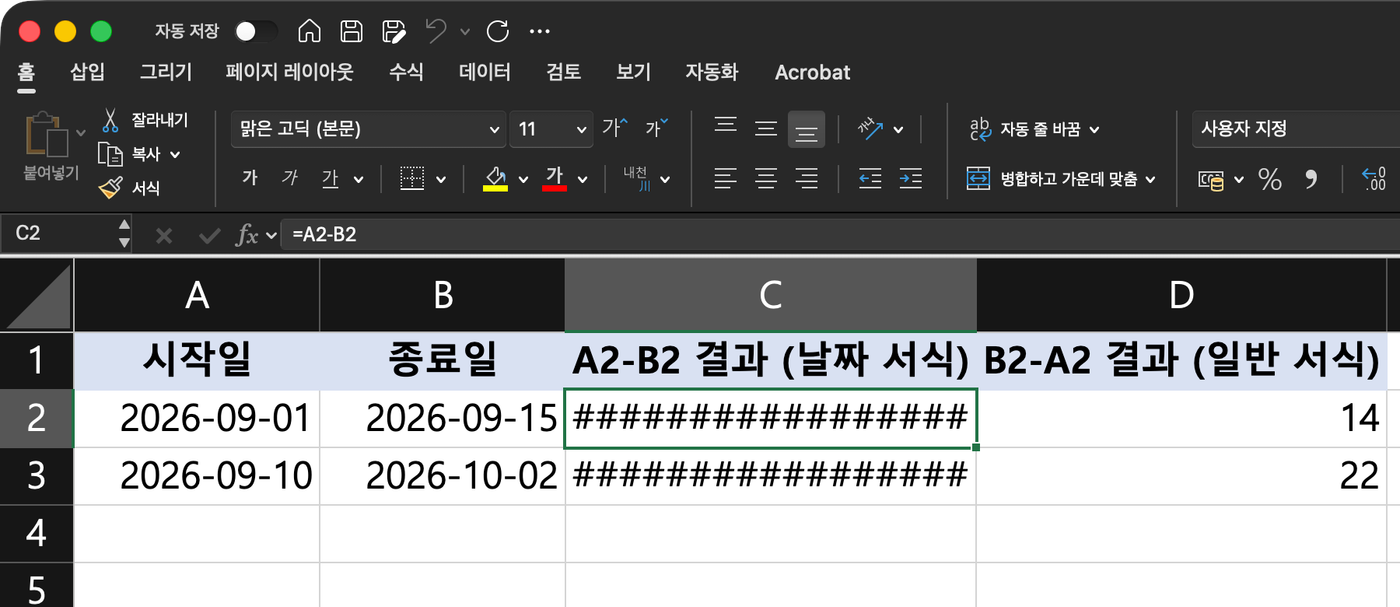 실제 엑셀 화면(가상 데이터): C열(
=A2-B2, 날짜 서식)은 결과가 음수라 열이 넓어도 ####이고, D열(=B2-A2, 일반 서식)은 14처럼 일수가 보입니다.
도움말이 안내하는 확인 항목은 이렇습니다.
- 1900 날짜 체계를 쓴다면 날짜와 시간이 양수인지 확인합니다. Windows용 Excel은 이 체계가 기본값입니다.
- 날짜를 빼거나 시간을 더하고 빼는 수식을 바르게 씁니다. 음수 결과가 나오지 않도록 빼는 순서와 기준을 점검합니다.
- 음수 결과를 다른 숫자 서식으로 바꿉니다. 결과가 음수인 게 맞다면 날짜·시간 서식 대신 다른 숫자 서식을 적용합니다.
3번은 결과가 음수인 게 맞는 경우에 쓰는 방법인데요. 예를 들어 「마감까지 남은 일수」를 계산했는데 이미 마감이 지났다면 음수가 자연스러운 결과이니, 셀 서식을 날짜가 아닌 일반이나 숫자로 바꿔 -3처럼 보이게 하는 편이 읽기에도 낫습니다.
참고로 Excel 사양 및 제한 도움말은 계산에 쓸 수 있는 가장 이른 날짜를 1900년 1월 1일(1904 날짜 체계를 쓰면 1904년 1월 1일)로 적고 있어서, 엑셀이 날짜로 다루는 범위에도 시작점이 있다는 걸 알 수 있습니다.
※ 참고 사항
이 글의 메뉴 이름은 Microsoft 365용 Excel 기준의 한국어 도움말 표기를 따랐습니다.
##### 오류 도움말의 적용 대상은 Microsoft 365용 Excel, Excel 2024·2021·2019·2016, 그리고 Mac용 Microsoft 365·2024·2021이고, 버전이나 화면 크기에 따라 리본 메뉴 위치가 조금 다르게 보일 수 있는데요.
날짜 체계를 1900에서 1904로 바꾸는 설정도 있지만, 날짜 체계 도움말에 따르면 두 체계는 1,462일(4년 1일) 차이가 나서 이미 날짜가 들어 있는 통합 문서에서 바꾸면 날짜가 달라질 수 있습니다. ####를 없애려고 이 설정부터 건드리기보다는 수식과 서식을 먼저 보시는 게 안전합니다.
정리하면 ####는 대부분 열이 좁거나 날짜·시간 결과가 음수일 때 나타나는 표시 문제이고, 열을 넓혀 보는 것만으로 둘 중 어느 쪽인지 가를 수 있습니다.
내려받은 데이터를 엑셀로 옮기다 보면 이런 표시 문제를 자주 만나는데요, 저도 데이터를 정리하면서 헷갈리는 표시가 나오면 공식 도움말부터 다시 찾아보려고 하니 자세한 내용은 Microsoft 도움말을 참고해 주세요.
자주 묻는 질문
- 엑셀 #### 해결, 가장 먼저 무엇을 하면 되나요?
- 해당 열 머리글의 오른쪽 경계선을 두 번 클릭해 열 너비를 내용에 맞게 넓혀 보세요. 값이 나타나면 열이 좁았던 것이고, 그래도 #### 가 남아 있다면 날짜나 시간 계산 결과가 음수인지 확인하시면 됩니다.
- 엑셀에서 날짜 빼기를 했더니 #### 가 떠요. 왜 그런가요?
- 빼는 순서가 뒤바뀌어 결과가 음수가 되었을 가능성이 있습니다. Microsoft 도움말은 날짜와 시간을 음수 값으로 반환하는 수식이 #### 로 표시될 수 있다고 설명합니다. 종료일에서 시작일을 빼도록 수식을 고치거나, 음수가 맞는 결과라면 셀 서식을 일반이나 숫자로 바꾸세요.
- 열 너비를 바꾸지 않고 #### 를 없앨 수는 없나요?
- 홈 탭에서 맞춤 설정을 선택해 셀 서식 대화 상자를 열고 크기에 맞게 축소를 선택하면 글자가 열 너비에 맞게 줄어듭니다. 소수 자릿수가 많다면 소수점 감소를, 날짜가 길다면 숫자 서식에서 간단한 날짜를 고르는 방법도 있습니다.
관련 글 더 보기
엑셀로 데이터를 정리할 때 함께 보면 좋은 글들입니다.
- 엑셀 데이터 한글 텍스트 깨질 때 변환하는 법 - 내려받은 CSV 를 엑셀로 열 때 한글이 깨지는 문제 해결
- VLOOKUP XLOOKUP 차이 | 엑셀 찾기 함수, 언제 무엇을 쓸까 - 다른 시트의 값을 찾아 붙이는 두 함수 비교
- 엑셀 피벗테이블은 무엇이고, 어떨 때 쓰는 기능일까? - 정리한 데이터를 여러 기준으로 요약하는 방법