Claude 대시보드는 BigQuery 같은 데이터 웨어하우스를 연결해 두고 말로 질문하면, Claude가 차트마다 SQL 쿼리를 짜서 대시보드를 만들어 주는 기능입니다. Anthropic은 2026년 10월 8일 이 기능을 Pro·Max·Team·Enterprise 요금제에 베타로 열었고, 같은 날 짧은 설명 애니메이션을 만드는 Claude Motion도 Team·Enterprise 요금제에 베타로 공개했는데요. 이 글에서는 두 기능의 작동 방식과 쓸 수 있는 범위, 마케터가 확인할 점을 정리했습니다.
"지난주 채널별 전환, 지금 바로 볼 수 있을까요?" 회의 직전에 이런 요청을 받으면 데이터 담당자에게 요청을 넣거나 직접 SQL을 짜야 하는 경우가 많죠. Anthropic 발표문도 바로 이 장면에서 시작하는데요, 회사 데이터에 질문하려면 보통 요청을 올리거나 SQL을 써야 하고, 그래서 사람들이 기다리거나 아예 건너뛴다고 적었습니다. 이번 글에서는 Claude 대시보드와 Claude Motion이 이 문제를 어떻게 풀려고 하는지 차례로 정리해 보겠습니다.
1. Claude 대시보드와 Motion, 무엇이 새로 나왔을까요?
발표문에 따르면 이번에 나온 것은 크게 세 가지입니다.
- Claude 대시보드(Claude Dashboards, 베타): 회사 데이터 플랫폼에 연결해 자연어 질문을 대시보드로 바꿔 주고, 데이터가 바뀌면 대시보드도 최신 상태로 유지합니다.
- Claude Motion(베타): 보고서나 아이디어를 짧은 영상처럼 재생되는 설명 애니메이션으로 만들고, MP4 파일로 내려받을 수 있습니다.
- Docs·Slides·Design 정식 제공: 문서, 발표 자료, 디자인을 만드는 기능이 베타 딱지를 떼고 Free를 포함한 모든 요금제에서 제공됩니다.
세 기능은 모두 Claude의 아티팩트(Artifacts, 대화 옆에 따로 만들어지는 결과물)로 만들어지는데요. 대시보드 도움말과 Motion 도움말을 보면 대시보드는 대시보드 템플릿으로, 애니메이션은 Motion 템플릿으로 만든 아티팩트이고, 만든 결과물은 모두 아티팩트 탭에 저장됩니다. 그렇다면 대시보드는 숫자를 어디서 어떻게 가져오는 걸까요?
2. Claude 대시보드는 어떻게 작동할까요?
먼저 데이터를 연결해야 합니다. 도움말이 예로 든 데이터 웨어하우스는 Amazon Redshift, BigQuery, ClickHouse, Databricks, Snowflake이고, Salesforce처럼 Claude에 연결해 둔 다른 앱도 쓸 수 있는데요. 연결한 뒤에는 채팅에서 대시보드를 요청하거나, 메시지 상자의 「출력」에서 「대시보드」를 고르거나, 아티팩트 탭에서 대시보드 템플릿을 골라 원하는 내용을 설명하면 됩니다.
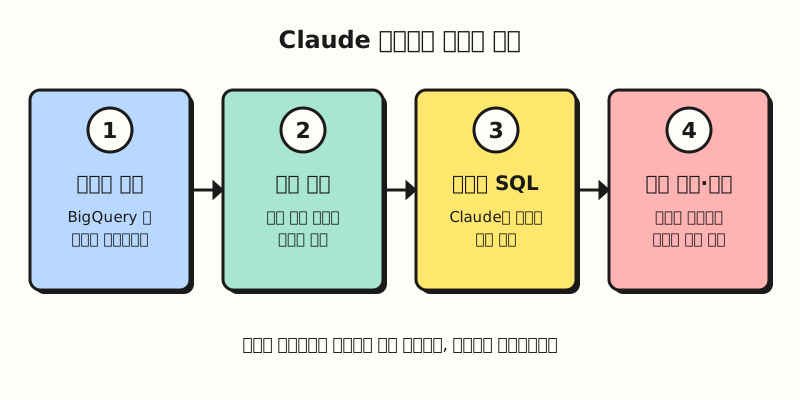 Claude 대시보드 도움말의 데이터 연결, 생성, 개선 순서를 단계로 옮긴 그림입니다.
핵심은 차트마다 그 숫자를 만든 쿼리가 붙어 있다는 점인데요. 도움말에 따르면 Claude는 차트마다 SQL 쿼리를 작성해 데이터 소스에서 실행하고, 각 차트에는 그 쿼리와 데이터가 마지막으로 새로고침된 시각이 함께 표시됩니다. 식당 영수증에 품목별 가격이 하나하나 찍혀 있어서 합계가 이상하면 어느 줄이 틀렸는지 바로 짚을 수 있는 것과 비슷하죠. 숫자가 이상해 보이면 그 차트의 쿼리를 열어 무엇을 세고 있는지 보고, 의도와 다르면 Claude에게 고칠 점을 말하면 됩니다.
도움말은 결과를 잘 얻는 요령으로 차트 이름보다 알고 싶은 질문을 말하라고 권하는데요. 「가입자 차트」보다 「이번 달 채널별 가입자 수가 지난달과 비교해 어떤가요?」처럼 묻는 편이 낫고, 데이터가 들어 있는 테이블이나 앱 이름을 알면 함께 적으라고 합니다. 대시보드는 처음에 나만 볼 수 있는 비공개 상태이고, 「공유」를 눌러 다른 사람과 나눌 수 있습니다.
3. GA4 데이터를 다루는 마케터라면 어떻게 써 볼 수 있을까요?
GA4 데이터를 BigQuery로 내보내고 계신다면 연결할 재료는 이미 있는 셈인데요. GA4 BigQuery Export 도움말에 따르면 GA4 속성의 원시 이벤트를 BigQuery로 내보내 SQL과 비슷한 문법으로 조회할 수 있고, 일일 내보내기는 하루에 한 번 전날 데이터를 보냅니다. Claude 대시보드가 「최신 상태」를 유지한다고 해도 결국 데이터 소스에 있는 만큼만 보여 주기 때문에, 일일 내보내기만 쓰고 있다면 오늘 데이터는 아직 없다는 점을 염두에 두셔야 합니다.
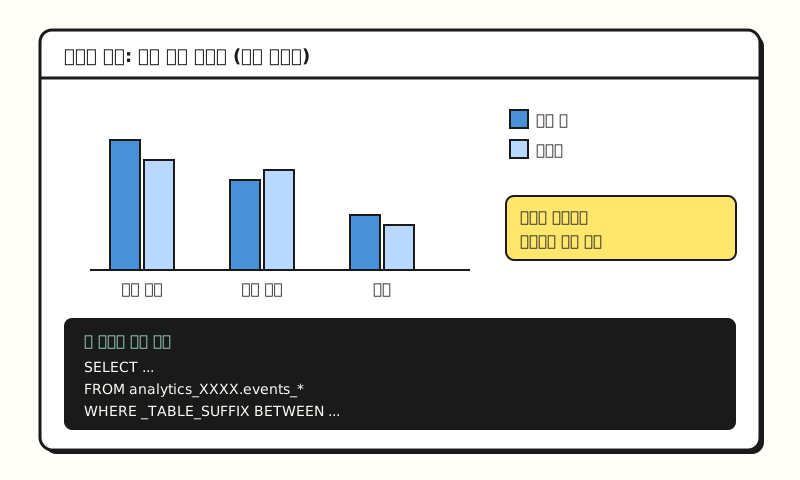 예시 그림: 실제 캡처가 아니라 도움말 설명을 바탕으로 화면 구조를 단순화한 그림이며, 값은 가상입니다.
대시보드 도움말은 연결 방법을 Claude에 앱 연결하기 도움말로 안내하고, Claude 커넥터 목록에는 Google이 만든 BigQuery 커넥터가 올라 있는데요.
Google Cloud 문서를 보면 이 BigQuery MCP 서버(AI 도구가 BigQuery에 접속하게 해 주는 연결 창구)의 도구 중 execute_sql 은 읽기 전용이 아니고, 읽기만 하는 execute_sql_readonly 가 따로 있습니다.
같은 문서는 IAM 거부 정책으로 execute_sql 을 막을 수 있다고 설명하니, 조회만 할 목적이라면 연결하기 전에 데이터 담당자와 권한 범위부터 정하시길 권합니다.
어떤 질문에 맞을지도 짚어 둘 만한데요. 도움말은 대시보드가 「이번 주 가입자 수가 지난달과 어떻게 다른지」 같은 빠른 탐색 질문용이라고 밝히고, 더 깊은 분석이 필요하면 다른 도구로 보내 이어서 하라고 안내합니다. 발표문에는 그런 도구로 Amplitude, Grafana, Hex, Mixpanel, Omni, Perplexity, PostHog, Sigma가 올라 있고, Looker와 Tableau 등은 곧 지원할 예정이라고 하죠. 그래서 정기 보고서를 대신한다기보다는 회의 전에 「이 숫자 지금 어떻지?」를 확인하는 용도에 가깝다고 보시면 되는데요. 그렇다면 같은 날 나온 Claude Motion은 어떤 기능일까요?
4. Claude Motion은 영상 생성 AI와 무엇이 다를까요?
Claude Motion은 이름만 보면 영상 생성 AI처럼 보이지만 만드는 방식이 다른데요. Motion 도움말에 따르면 Claude는 프롬프트를 받아 텍스트, 차트, 도형, 이미지를 움직이게 하는 코드로 애니메이션을 만들고, 이 결과물이 짧은 영상처럼 재생됩니다. 비디오 생성 모델을 쓰지 않기 때문에 실사 같은 영상이나 사람을 만들지 않고, 코드이기 때문에 단어 하나, 숫자 하나, 타이밍 하나만 바꿔도 나머지는 그대로 남습니다.
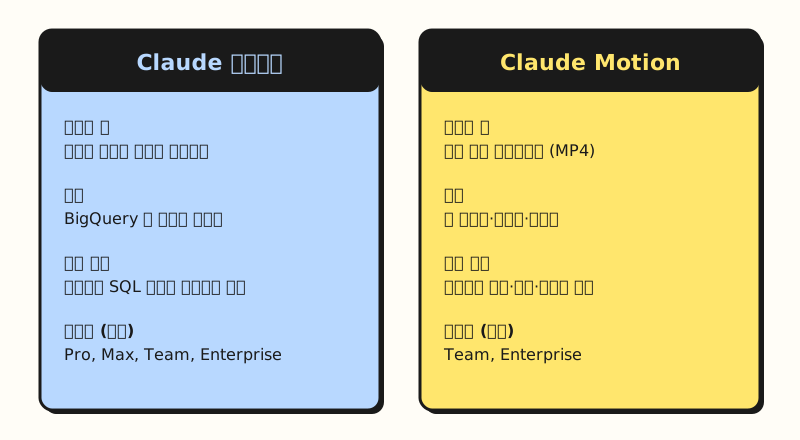 두 기능 모두 아티팩트로 저장되고, 처음에는 비공개 상태로 만들어집니다.
공식 문서에 나온 예시는 분기 보고서를 전사 회의용 30초 설명 영상으로 바꾸기, 이사회 발표 자료의 차트에 움직임 넣기, 고객 온보딩용 제품 둘러보기 영상 만들기인데요. 마케터라면 월간 성과 보고서의 핵심 숫자를 짧은 애니메이션으로 정리하는 데 대입해 볼 수 있겠지만, 이건 공식 예시를 바탕으로 제가 떠올린 쓰임새입니다. 도움말은 누가 볼지, 어디서 재생할지, 대략 몇 초짜리인지를 함께 말하고, 사용할 보고서나 데이터, 이미지를 첨부하라고 권합니다.
다 만든 애니메이션은 「내보내기」에서 MP4로 내려받을 수 있고, 발표문에 따르면 Adobe, Descript, HeyGen, Runway 등의 도구에서 열어 이어서 다듬을 수도 있죠. 한 가지 주의할 점은 사용량인데요, 도움말은 길거나 복잡한 애니메이션이 일반 메시지보다 요금제 사용 한도를 더 많이 쓴다고 적고 있습니다.
※ 참고 사항: 요금제와 관리자 설정
두 기능 모두 베타이고, 쓸 수 있는 요금제가 서로 다릅니다.
| 기능 | 요금제 | 기본 설정 |
|---|---|---|
| Claude 대시보드 | Pro, Max, Team, Enterprise (베타) | Enterprise는 소유자가 켜기 전까지 꺼져 있음 |
| Claude Motion | Team, Enterprise (베타) | Team은 켜져 있고, Enterprise는 꺼져 있음 |
| Docs·Slides·Design | Free 포함 모든 요금제 (정식) | Enterprise는 10월 15일부터 기본으로 켜짐 |
Team·Enterprise 요금제에서는 소유자가 「조직 설정 > 아티팩트」에서 두 기능을 켜고 끌 수 있고, Enterprise에서는 사용자 정의 역할로 특정 그룹에만 열어 줄 수도 있는데요. 회사 계정에서 메뉴가 보이지 않는다면 관리자 설정부터 확인해 보시면 됩니다. 따로 claude.ai/design 에서 Claude Design을 쓰고 계셨다면, 발표문에 따르면 이 단독 사이트는 12월 14일까지만 유지되고 그 뒤에는 단독 버전의 채팅과 댓글, 공개 링크를 쓸 수 없게 된다는 점도 기억해 두세요.
정리하면 Claude 대시보드는 연결한 데이터에 빠르게 질문하고 차트마다 쿼리를 확인할 수 있는 탐색용 도구이고, Claude Motion은 내 자료를 코드로 움직여 짧은 설명 영상을 만드는 도구입니다. 저도 GA4 데이터를 다룰 때 어떤 질문을 대시보드로 맡길 수 있을지 공부하면서 다시 정리해 보겠습니다. 자세한 내용은 Anthropic 발표문과 Claude 대시보드 시작하기, Claude Motion 시작하기 도움말을 참고해 주세요.
자주 묻는 질문
- Claude 대시보드는 무료 요금제에서도 쓸 수 있나요?
- 아니요. 공식 도움말 기준으로 Claude 대시보드는 Pro, Max, Team, Enterprise 요금제에서 베타로 제공됩니다. Enterprise 요금제에서는 소유자가 조직 설정의 아티팩트 메뉴에서 켜야 쓸 수 있습니다. 같은 날 정식 제공으로 바뀐 Docs, Slides, Design은 Free 요금제에서도 쓸 수 있습니다.
- Claude 대시보드에 연결할 수 있는 데이터는 무엇인가요?
- 도움말은 Amazon Redshift, BigQuery, ClickHouse, Databricks, Snowflake 같은 데이터 웨어하우스와 Salesforce처럼 Claude에 연결한 다른 앱을 예로 듭니다. GA4 데이터는 대시보드에 바로 연결하는 것이 아니라, BigQuery Export로 BigQuery에 내보낸 뒤 그 BigQuery를 연결하는 방식으로 다뤄 볼 수 있습니다.
- Claude 대시보드의 숫자는 믿어도 되나요?
- 각 차트에는 Claude가 작성한 SQL 쿼리와 마지막 새로고침 시각이 표시되어, 무엇을 어떻게 셌는지 직접 확인할 수 있습니다. 쿼리가 의도와 다르면 Claude에게 고칠 점을 말해 수정합니다. 보고에 쓰기 전에는 쿼리를 한 번 열어 보시길 권합니다.
- Claude Motion은 AI가 사람이 나오는 영상을 만들어 주나요?
- 아니요. Claude Motion은 비디오 생성 모델을 쓰지 않고 텍스트, 차트, 도형, 이미지를 코드로 움직이는 방식이라 실사 영상이나 사람을 만들지 않습니다. 결과물은 MP4로 내려받을 수 있고, Team과 Enterprise 요금제에서 베타로 제공됩니다.
관련 글 더 보기
Claude와 데이터 실무를 함께 보실 때 도움이 될 글들입니다.
- Claude 마켓플레이스 출시, 커넥터·스킬·플러그인은 무엇이 다를까 - 대시보드에 데이터를 연결할 때 쓰는 커넥터 개념
- GA4 사용자·세션·참여율 정리 - 대시보드로 GA4 숫자를 보기 전에 알아 둘 지표 정의
- 엑셀 피벗테이블이란? 뜻부터 만들기·새로고침까지 실무 활용법 - 데이터를 빠르게 요약해 보는 또 하나의 방법