상자 수염 차트는 숫자가 어디에 몰려 있고 얼마나 퍼져 있는지를 상자 하나와 위아래로 뻗은 선(수염)으로 보여 주는 통계 차트입니다. 2026년 10월 22일부터 구글 시트에도 이 차트가 기본 차트 유형으로 단계적으로 들어오고 있는데요, 숫자만 고르면 시트가 최솟값·사분위수·중앙값·최댓값·이상치를 알아서 계산해 줍니다. 엑셀에서 만든 상자 수염 차트도 이제 가져올 때 사라지지 않고 그대로 남는다는 점이 함께 바뀌었습니다.
"평균 CPC는 캠페인끼리 비슷한데, 왜 어떤 캠페인은 유독 비싼 날이 자주 있죠?" 일별 광고 데이터를 보다 보면 한 번쯤 이런 질문을 받게 되는데요, 평균 하나로는 이 차이가 잘 보이지 않습니다. 값이 고르게 모여 있는지, 아니면 들쭉날쭉한지를 한 장에 보여 주는 차트가 바로 상자 수염 차트죠. 이번 글에서는 상자 수염 차트를 읽는 법부터 구글 시트에서 만드는 순서, 옵션, 엑셀과 다른 점까지 정리해 보겠습니다.
상자 수염 차트(박스 플롯)는 무엇을 보여 줄까요?
구글 시트 상자 수염 차트 도움말은 차트의 각 부분을 이렇게 설명합니다.
- 상자: 1사분위수(25번째 백분위수)부터 3사분위수(75번째 백분위수)까지, 즉 값의 가운데 절반이 들어 있는 구간입니다. 이 폭을 사분위수 범위(IQR)라고 부릅니다.
- 중앙값 선: 상자 안을 가로지르는 선으로, 값을 크기순으로 세웠을 때 한가운데(50번째 백분위수)입니다.
- 수염: 상자에서 위아래로 뻗은 선입니다. 구글 시트는 사분위수 범위의 1.5배 안에 있는 가장 작은 값과 가장 큰 값까지 수염을 그립니다.
- 이상치: 수염 밖에 떨어진 값으로, 점으로 따로 찍힙니다.
비유하자면 반 학생들을 키 순서대로 한 줄로 세운 모습과 비슷합니다. 한가운데 선 학생이 중앙값이고, 앞쪽 4분의 1과 뒤쪽 4분의 1을 뺀 가운데 무리가 상자인데요, 유난히 크거나 작아서 줄에서 멀리 떨어져 보이는 학생이 이상치인 셈이죠.
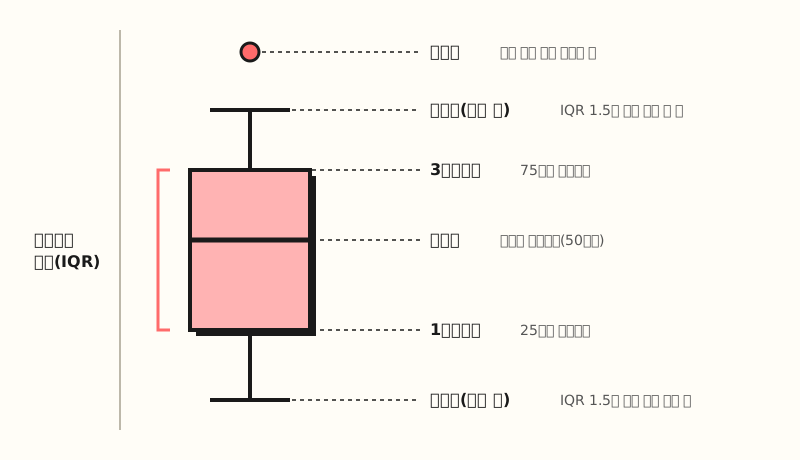 예시 그림: 상자 수염 차트 한 개의 부분 이름입니다. 수염 길이 기준(IQR 1.5배)은 구글 시트 도움말 기준입니다
같은 분포 차트인 히스토그램이 값을 여러 구간(버킷)으로 나눠 막대로 보여 준다면, 상자 수염 차트는 분포를 다섯 개 안팎의 기준점으로 줄여 보여 줍니다. 그래서 캠페인이나 요일처럼 여러 그룹을 나란히 비교할 때 특히 읽기 편한데요, 그렇다면 구글 시트에서는 어떻게 만들까요?
구글 시트에서 상자 수염 차트는 어떻게 만들까요?
먼저 데이터 모양을 맞춰 두어야 합니다. 도움말에 따르면 첫 번째 열에는 캠페인·부서·연도처럼 그룹을 나누는 라벨을 넣을 수 있고(선택 사항), 그다음 열에 숫자 값을 넣으면 열이나 그룹마다 상자 하나씩이 그려집니다. 요약된 숫자가 아니라 하루 한 줄씩 쌓인 원본 값을 그대로 쓰면 된다는 점이 핵심인데요, 보조 수식으로 사분위수를 따로 구해 둘 필요가 없습니다.
만드는 순서는 다른 차트와 거의 같습니다.
- 셀 선택: 차트로 만들 데이터 범위를 선택합니다.
- 삽입 > 차트: 상단 메뉴에서 누르면 오른쪽에 차트 편집기가 열립니다.
- 설정 탭: 「차트 유형」 목록을 아래로 내려 통계 항목에서 상자 수염 차트를 고릅니다.
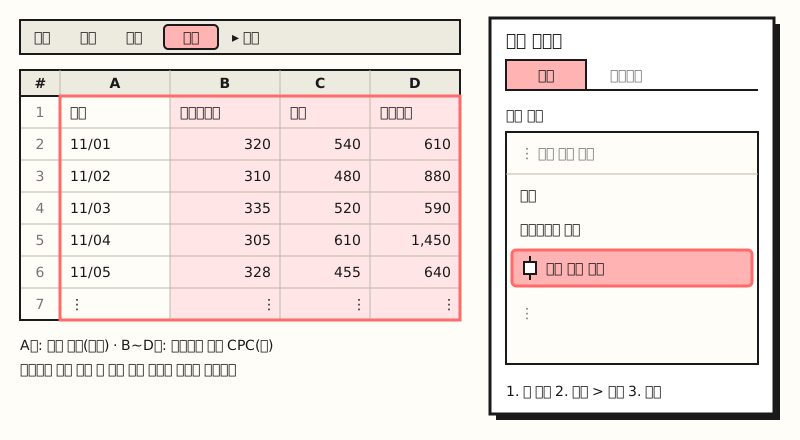 예시 그림: 실제 화면 캡처가 아닌 구조도이고, 숫자는 가상 데이터입니다. 캠페인마다 한 열씩 두면 상자가 세 개 그려집니다
이렇게 캠페인 세 개를 나란히 그리면 읽는 순서는 단순합니다. 먼저 중앙값 선의 높이로 보통 어느 수준인지를 비교하고, 그다음 상자와 수염의 길이로 날마다 얼마나 들쭉날쭉한지를 보는데요, 상자가 짧은 캠페인은 비용이 안정적이고 길게 늘어진 캠페인은 날에 따라 차이가 크다는 뜻으로 읽을 수 있습니다. 마지막으로 수염 밖의 점을 찾아 그날 무슨 일이 있었는지 원본 행을 확인해 보면 되죠.
만약 데이터에 이미 최솟값·최댓값·사분위수 같은 요약 통계가 정리돼 있다면, 도움말은 상자 수염 차트 대신 캔들스틱 차트(한국어 도움말 제목은 「주식 차트」)를 쓰라고 안내합니다. 상자 수염 차트는 원본 값에서 통계를 직접 계산하는 차트이기 때문입니다.
이상치·평균·사분위수 옵션은 무엇을 바꿀까요?
차트를 만든 뒤 차트 편집기의 맞춤설정 > 계열로 들어가면 아래 옵션을 조정할 수 있습니다.
- 이상치 포인트 표시: 수염 밖의 값을 점으로 보여 줍니다. 「유독 비싼 날」을 찾는 목적이라면 켜 두는 편이 좋습니다.
- 평균 마커 표시: 계열마다 평균값 위치에 표시를 넣습니다.
- 평균 선 표시: 여러 그룹의 평균 마커를 선으로 이어 줍니다.
- 사분위수 계산: 사분위수를 구할 때 중앙값을 포함하는 방식과 제외하는 방식 중에서 고릅니다.
평균 마커를 함께 켜 두면 의외로 쓸모가 많은데요. 평균은 큰 값 몇 개에 끌려가기 쉽기 때문에, 중앙값 선과 평균 마커가 멀리 떨어져 있다면 일부 극단적인 날이 평균을 끌어올리고 있다는 신호로 읽을 수 있죠.
사분위수 계산은 값 개수가 적을 때 상자 위치를 조금 바꿉니다.
엑셀 상자 수염 차트 도움말은 데이터 개수(N)가 홀수일 때 포괄 중앙값은 중앙값을 계산에 넣고, 배타적 중앙값은 빼는 방식이라고 설명합니다.
차트에 찍힌 사분위수를 숫자로 확인하고 싶다면 시트에서 =QUARTILE.INC(B2:B31, 1)처럼 함수로 구해 비교해 보시면 되는데요, QUARTILE.EXC 함수는 0번째와 4번째 사분위수를 뺀 범위로 계산하는 함수라 두 결과가 다를 수 있습니다.
엑셀 상자 수염 차트와는 무엇이 다를까요?
엑셀에서는 Windows용 2016 버전 이후와 Microsoft 365에서 상자 수염 차트를 기본 차트로 쓸 수 있습니다. Windows 엑셀에서는 데이터를 고른 뒤 삽입 탭의 통계 차트 아이콘에서 상자와 수염을 고르면 되고, 상자를 마우스 오른쪽 버튼으로 클릭해 데이터 계열 서식을 열면 옵션이 나옵니다. 옵션 구성은 구글 시트와 거의 같은데, 엑셀 도움말에는 수염 안쪽의 값을 모두 점으로 찍어 주는 내부 포인트 표시와 상자 사이 간격을 정하는 간격 너비도 함께 나옵니다.
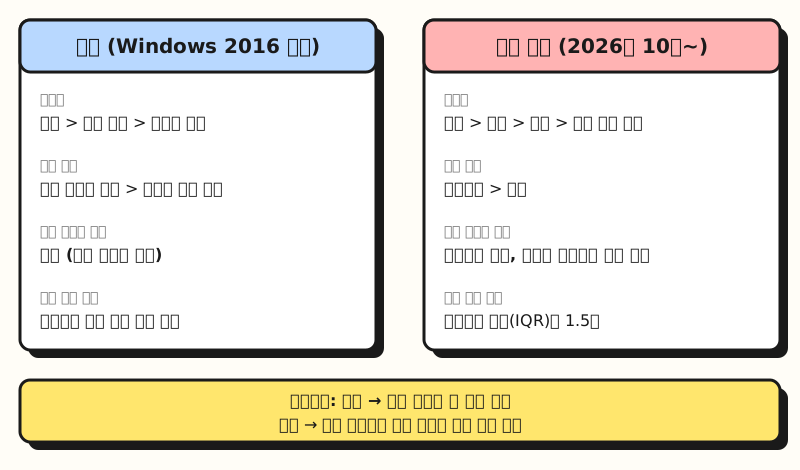 예시 그림: 두 도움말의 메뉴 이름과 옵션을 나란히 정리한 비교 카드입니다
구글 시트 업데이트 공지에는 내부 포인트를 켜고 끌 수 있다고 적혀 있지만, 이 글을 쓰는 시점의 한국어 도움말 옵션 목록에는 아직 그 항목이 없어서 실제 메뉴에서 한 번 확인해 보시길 권합니다. 또 엑셀은 수염을 「사분위수 밖의 변동성」을 보여 주는 선이라고만 설명하고 길이 기준을 따로 적지 않아서, 같은 데이터라도 두 프로그램의 수염 끝이 완전히 같다고 단정하기는 어렵습니다.
가장 반가운 변화는 파일을 주고받을 때입니다. 공지에 따르면 지금까지는 상자 수염 차트가 들어 있는 엑셀 파일을 구글 시트로 가져오면 차트가 통째로 빠졌는데, 이제는 데이터 참조·계산·서식까지 그대로 남고, 시트에서 만든 차트도 엑셀로 내보내면 편집할 수 있는 상자 수염 차트로 바뀝니다.
※ 참고 사항: 지금 바로 쓸 수 있나요?
상자 수염 차트는 한 번에 모든 계정에 열리지 않고 단계적으로 출시됩니다.
| 구분 | 출시 시작 | 메모 |
|---|---|---|
| 빠른 출시(Rapid Release) 도메인 | 2026년 10월 22일 | 점진 출시, 기능이 보이기까지 최대 15일 |
| 일정 출시(Scheduled Release) 도메인 | 2026년 11월 6일 | 점진 출시, 기능이 보이기까지 최대 15일 |
대상은 모든 Google Workspace 고객과 개인 Google 계정 사용자이고, 관리자가 따로 켜고 끄는 설정은 없습니다. 그래서 회사 계정에서는 아직 「통계」 항목에 상자 수염 차트가 보이지 않을 수 있는데요, 공유 리포트에 넣기 전에 함께 보는 분들의 화면에서도 차트가 제대로 보이는지 확인해 두시는 편이 안전합니다.
정리하면 상자 수염 차트는 평균 하나로 가려지는 값의 퍼짐과 튀는 값을 한 장에 보여 주는 차트이고, 구글 시트에서는 원본 숫자를 고른 뒤 삽입 > 차트 > 통계 > 상자 수염 차트로 만들 수 있습니다. 저도 캠페인별 일별 지표처럼 들쭉날쭉한 숫자를 볼 때 평균 표 옆에 이 차트를 하나 붙여 보려고 하니, 옵션의 자세한 설명은 상자 수염 차트 도움말을 참고해 주세요.
자주 묻는 질문
- 박스 플롯과 상자 수염 차트는 같은 차트인가요?
- 네, 같은 차트입니다. 영어로 box plot 또는 box and whisker chart라고 부르고, 구글 시트와 엑셀 한국어 도움말은 상자 수염 차트라는 이름을 씁니다.
- 구글 시트 상자 수염 차트에서 이상치는 어떻게 정해지나요?
- 구글 시트 도움말에 따르면 수염은 사분위수 범위(IQR)의 1.5배 안에 있는 가장 작은 값과 가장 큰 값까지 그려지고, 그 밖에 있는 값이 이상치로 표시됩니다. 맞춤설정의 계열에서 이상치 포인트 표시를 켜고 끌 수 있습니다.
- 엑셀 상자 수염 차트를 구글 시트로 가져오면 차트가 남나요?
- Google Workspace 업데이트 공지에 따르면 이제 가져올 때 차트와 데이터 참조, 계산, 서식이 유지되고, 시트에서 만든 차트도 엑셀에서 편집할 수 있는 상자 수염 차트로 내보내집니다. 단계적 출시라 계정에 따라 적용 시점이 다를 수 있습니다.
- 상자 수염 차트에 요약 통계(최솟값, 사분위수)만 있는 표를 써도 되나요?
- 구글 시트 도움말은 데이터에 이미 요약 통계가 들어 있다면 상자 수염 차트 대신 캔들스틱 차트를 쓰라고 안내합니다. 상자 수염 차트는 원본 숫자에서 통계를 직접 계산하기 때문입니다.
관련 글 더 보기
시트와 엑셀로 보기 좋은 리포트를 만들 때 함께 읽기 좋은 글들입니다.
- 구글 시트 피벗테이블 만들기 | 새 압축형 레이아웃과 엑셀 호환 정리 - 상자 수염 차트에 넣기 전 데이터를 요약해 보는 방법
- 피벗 테이블 보고서 만들기 | 슬라이서와 피벗 차트로 한눈에 보기 - 엑셀에서 차트로 보고서를 꾸미는 다음 단계
- 광고 성과 지표 기초, CPC·CPM·CTR·전환율·ROAS 계산법 정리 - 예시에 쓴 CPC 같은 광고 지표를 계산하는 법