구글 시트 피벗테이블 만들기는 머리글이 있는 데이터를 고른 뒤 삽입 > 피벗 테이블을 누르고, 옆에 열리는 패널에서 행·열·값을 추가하는 순서로 진행합니다. 여기에 2026년 10월 업데이트로 행 필드를 한 열에 들여쓰기로 겹쳐 보여 주는 압축형(compact form) 레이아웃이 생겼고, 엑셀에서 만든 압축형 피벗 테이블도 이제 모양 그대로 가져오고 내보낼 수 있게 됐는데요. 원본 데이터를 고치면 피벗 테이블이 저절로 새로고침된다는 점도 엑셀과 다른 부분입니다.
"엑셀에서는 피벗 잘 썼는데, 공유 시트에서는 어디서 만드는 거죠?" 팀이 함께 보는 광고 리포트를 구글 시트로 옮기고 나면 한 번쯤 나오는 질문인데요, 메뉴 이름과 패널 구성이 엑셀과 조금 달라서 처음에는 낯설게 느껴지기 쉽습니다. 그렇다면 구글 시트에서는 어떤 순서로 만들고, 이번에 새로 생긴 압축형 레이아웃은 무엇이 달라진 걸까요? 이번 글에서는 구글 시트 피벗 테이블을 만드는 기본 순서부터 새 레이아웃, 엑셀과 주고받을 때 알아 둘 점까지 정리해 보겠습니다.
구글 시트 피벗테이블 만들기, 어떤 순서로 할까요?
피벗 테이블 만들기 및 사용하기 도움말에 나온 순서를 컴퓨터 기준으로 옮기면 이렇습니다.
- 데이터 고르기: 요약하고 싶은 원본 데이터 셀을 선택합니다. 도움말은 각 열에 헤더(머리글)가 있어야 한다고 짚어 두는데요, 머리글 없이 숫자만 이어진 표라면 첫 행에 이름부터 붙여 두세요.
- 삽입 > 피벗 테이블: 상단 메뉴에서 누르고, 피벗 테이블 시트가 열리지 않았다면 그 시트를 클릭합니다.
- 행·열 추가: 옆에 열린 패널에서 「행」이나 「열」 옆의 추가를 눌러 기준이 될 필드를 고릅니다. 예를 들어 행에 매체와 캠페인을 넣는 식이죠.
- 값 추가: 「값」 옆의 추가를 눌러 비용이나 클릭처럼 계산할 필드를 고르고, 합계로 볼지 개수로 볼지 같은 요약 방식은 항목 옆 아래쪽 화살표에서 바꿉니다.
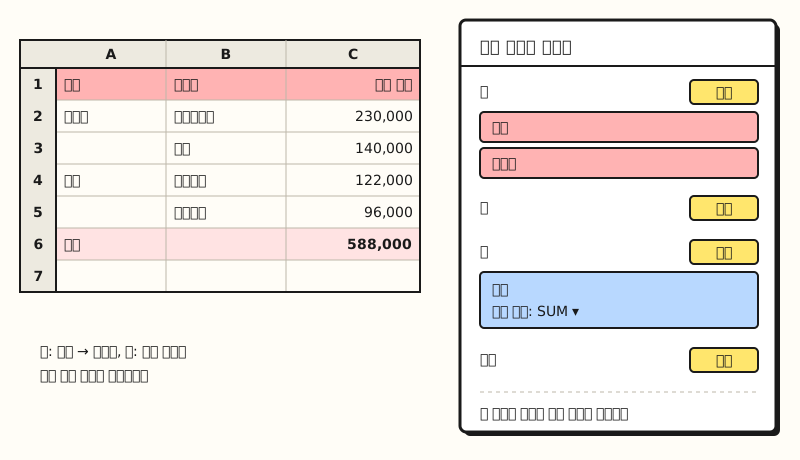 예시 그림: 실제 화면 캡처가 아닌 구조도입니다. 가상 데이터로, 오른쪽 패널의 행·값 영역에 넣은 필드가 왼쪽 표의 모양을 정합니다
데이터를 고르면 시트가 추천 피벗 테이블을 먼저 보여 줄 때도 있습니다. 도움말에 따르면 신뢰도가 높은 추천은 만들 때 자동으로 삽입되기도 하는데요, 이 동작이 번거롭다면 도구 > 추천 컨트롤에서 「피벗 테이블 추천 사용」을 끄면 됩니다. 표가 만들어졌다면, 이제 보고서답게 다듬어 볼 차례입니다.
보고서로 쓰려면 어떤 설정을 더 해 두면 좋을까요?
피벗 테이블 맞춤설정 도움말에는 만든 표를 다듬는 기능이 정리되어 있는데요, 주간 광고 리포트처럼 매번 같은 틀로 보는 표라면 아래 네 가지를 먼저 익혀 두시길 권합니다.
- 정렬과 합계 표시: 「행」이나 「열」의 「순서」·「정렬 기준」에서 이름순이나 값 순으로 정렬하고, 합계 표시에 체크하면 행·열 합계가 함께 나옵니다.
- 백분율로 보기: 「값」의 「다음으로 표시」에서 기본값을 눌러 백분율 옵션을 고르면, 금액 대신 비율로 바꿔 비중을 살펴볼 수 있습니다.
- 그룹화: 날짜 형식의 셀을 마우스 오른쪽 버튼으로 클릭해 피봇 날짜 그룹 만들기를 고르면 날짜 단위로 묶을 수 있고, 숫자는 피봇 그룹 규칙 만들기로 구간을 나눌 수 있습니다.
- 필터: 「필터」 옆 추가를 눌러 조건별로 거르거나(비어 있지 않음, 텍스트 포함 등) 값별로 숨길 항목의 체크를 해제합니다.
편집 패널을 연 상태에서 행·열 이름을 클릭하면 머리글 이름도 바꿀 수 있는데, 「총계」만은 이름을 바꿀 수 없다고 도움말에 적혀 있습니다.
엑셀 피벗과 비교하면 무엇이 다를까요?
행·열·값·필터 네 영역에 필드를 넣어 표를 만든다는 기본 생각은 엑셀 피벗테이블과 같습니다. 다만 가장 크게 체감되는 차이는 새로고침이고, 엑셀에서 쓰던 기능 가운데 시트에서도 비슷하게 쓸 수 있는 것도 함께 알아 두면 좋은데요.
- 새로고침: 구글 시트는 원본 데이터 셀이 바뀌면 피벗 테이블이 자동으로 새로고침된다고 도움말에 적혀 있습니다. 엑셀은 새로 고침 도움말 기준으로 자동 새로 고침이 아직 Microsoft 365 참가자 프로그램 참가자에게 제공되는 기능이라, 참가자 프로그램 밖이라면 피벗 테이블 분석 탭의 새로 고침이나 Alt+F5로 직접 새로 고쳐야 하죠.
- 세부정보 보기(엑셀에도 있음): 값 셀을 더블클릭하면 그 숫자를 만든 원본 행만 모은 새 시트가 열립니다. 합계가 이상해 보일 때 어떤 행이 더해졌는지 바로 확인할 수 있습니다.
- 계산된 필드(엑셀에도 있음): 「값」 옆 추가 > 계산된 필드에서 SUM이나 맞춤 수식으로 새 값을 만들 수 있습니다. 필드 이름에 공백이 있으면 따옴표로 묶어야 한다는 점을 기억해 두세요.
공유 시트에서 여러 사람이 원본을 고치는 경우라면 새로고침을 잊을 걱정이 없다는 점이 꽤 편리한데요. 그런데 그동안 엑셀 사용자에게 아쉬웠던 부분이 하나 있었습니다. 바로 표의 모양입니다.
새로 생긴 압축형 레이아웃은 개요형과 무엇이 다를까요?
Google Workspace 업데이트 공지는 두 레이아웃을 이렇게 구분합니다.
- 개요형(outline form): 행 필드마다 자기 열을 하나씩 차지합니다. 매체와 캠페인을 행에 넣으면 A열에 매체, B열에 캠페인이 놓이는 식이죠.
- 압축형(compact form): 모든 행 필드를 한 열 안에 겹쳐 넣고, 들여쓰기와 그 자리의 펼치기·접기 단추로 위아래 관계를 보여 줍니다.
비유하자면 압축형은 컴퓨터의 폴더 트리와 비슷합니다. 폴더 안의 하위 폴더가 한 칸 들어가 보이고, 필요할 때만 화살표를 눌러 펼쳐 보는 것처럼, 매체 아래에 캠페인이 들여쓰기로 놓이고 매체 단위로 접었다 펼 수 있는 것이죠. 행 필드가 서너 개로 늘어나도 열이 옆으로 계속 길어지지 않기 때문에, 화면 폭이 좁은 노트북이나 보고서 캡처에서 읽기 편해질 수 있습니다.
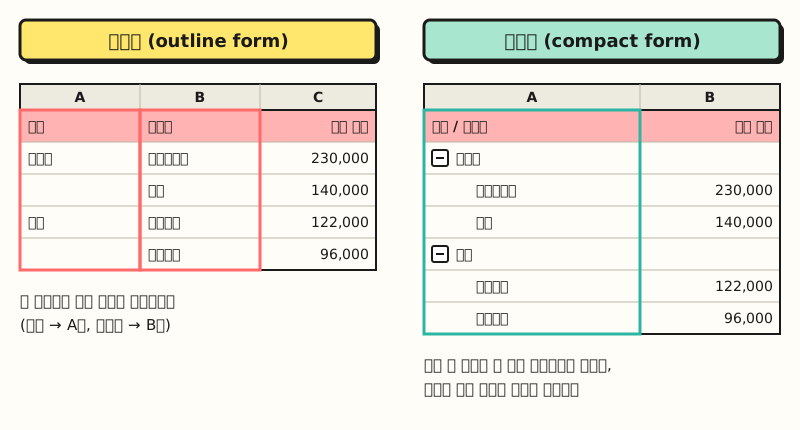 예시 그림: 가상 데이터입니다. 왼쪽 개요형은 행 필드가 열 두 개를 쓰고, 오른쪽 압축형은 한 열에 들여쓰기로 겹칩니다
레이아웃은 공지 기준으로 피벗 테이블 편집기에서 바로 고를 수 있습니다. 다만 이 글을 쓰는 시점에는 도움말에 해당 옵션의 정확한 한국어 메뉴 이름이 아직 실리지 않아서, 편집기 패널에서 레이아웃 관련 항목을 찾아보시면 됩니다.
엑셀 파일로 주고받을 때는 무엇이 달라졌나요?
이번 업데이트에서 엑셀을 함께 쓰는 분들이 가장 반길 부분은 가져오기·내보내기인데요. 공지에 따르면 지금까지는 엑셀에서 만든 압축형 피벗 테이블을 구글 시트로 가져오면 개요형으로 바뀌었는데, 이제는 원본 레이아웃이 그대로 유지되고 다시 엑셀로 내보낼 때도 그 모양이 남습니다.
이게 중요한 이유는 엑셀 쪽 기본값 때문입니다. 엑셀 피벗 테이블 레이아웃 도움말은 압축 형식을 피벗 테이블의 기본 레이아웃 형식이라고 설명하는데요, 기본 레이아웃을 따로 바꾸지 않았다면 엑셀에서 만든 피벗 테이블은 압축 형식으로 만들어진다는 뜻이죠. 거래처나 다른 팀에서 받은 엑셀 보고서를 시트에 올렸다가 표 모양이 달라져 다시 손보던 일이 줄어들 수 있습니다.
엑셀에는 압축·개요 말고도 필드마다 열을 하나씩 두는 테이블 형식이 있고, 디자인 탭의 보고서 레이아웃에서 바꿀 수 있습니다. 이번 구글 시트 공지는 압축형과 개요형만 언급하고 있어서, 테이블 형식이 어떻게 처리되는지는 따로 확인해 보시는 편이 좋습니다.
※ 참고 사항: 지금 바로 쓸 수 있나요?
압축형 레이아웃은 한 번에 모든 계정에 열리지 않고 단계적으로 출시됩니다.
| 구분 | 출시 시작 | 메모 |
|---|---|---|
| 빠른 출시(Rapid Release) 도메인 | 2026년 10월 22일 | 점진 출시, 기능이 보이기까지 최대 15일 |
| 일정 출시(Scheduled Release) 도메인 | 2026년 11월 6일 | 점진 출시, 기능이 보이기까지 최대 15일 |
대상은 모든 Google Workspace 고객과 개인 Google 계정 사용자이고, 관리자가 따로 켜고 끄는 설정은 없습니다. 그래서 같은 회사 안에서도 아직 옵션이 보이지 않는 사람이 있을 수 있는데요, 압축형으로 맞춘 시트를 공유하기 전에 보는 사람의 화면에서도 같은 모양인지 한 번 확인해 두시길 권합니다.
정리하면 구글 시트 피벗 테이블은 삽입 > 피벗 테이블로 만들고 행·열·값을 패널에서 추가하면 되고, 원본이 바뀌면 저절로 새로고침된다는 점이 엑셀과 가장 크게 다릅니다. 여기에 압축형 레이아웃이 더해져 엑셀과 표 모양을 맞추기가 한결 쉬워졌는데요, 저도 엑셀로 받은 리포트를 시트로 옮길 때 레이아웃이 그대로 남는지 다시 살펴보려고 하니, 더 자세한 설정은 피벗 테이블 맞춤설정 도움말을 참고해 주세요.
자주 묻는 질문
- 구글 시트 피벗 테이블은 새로고침을 따로 해야 하나요?
- Google 도움말에 따르면 피벗 테이블은 원본 데이터 셀이 바뀔 때마다 자동으로 새로고침됩니다. 엑셀처럼 새로 고침 버튼을 따로 누를 필요가 없습니다.
- pivot table 레이아웃 중 압축형과 개요형은 무엇이 다른가요?
- 개요형은 행 필드마다 열을 하나씩 쓰고, 압축형은 모든 행 필드를 한 열에 겹쳐 넣은 뒤 들여쓰기와 펼치기·접기 단추로 위아래 관계를 보여 줍니다. 구글 시트에는 2026년 10월 22일부터 압축형이 단계적으로 출시되고 있습니다.
- 엑셀 압축형 피벗 테이블을 구글 시트로 가져오면 모양이 바뀌나요?
- 예전에는 개요형으로 바뀌었지만, Google Workspace 업데이트 공지에 따르면 이제는 원본 레이아웃이 그대로 유지되고 다시 엑셀로 내보낼 때도 유지됩니다. 단계적 출시라 계정에 따라 적용 시점이 다를 수 있습니다.
- 구글 시트 피벗테이블 만들기 버튼은 어디에 있나요?
- 원본 데이터 셀을 선택한 뒤 상단 메뉴의 삽입 > 피벗 테이블을 누르면 됩니다. 각 열에 머리글이 있어야 하고, 옆에 열리는 패널에서 행·열·값 옆의 추가를 눌러 필드를 넣습니다.
관련 글 더 보기
피벗 테이블과 시트 요약을 함께 익히기 좋은 글들입니다.
- 엑셀 피벗테이블은 무엇이고, 어떨 때 쓰는 기능일까? - 피벗 테이블의 기본 개념과 엑셀에서 만드는 방법
- 피벗 테이블 보고서 만들기 | 슬라이서와 피벗 차트 - 피벗 테이블을 보고서로 다듬는 다음 단계
- 구글 시트 QUERY 함수 기초 - 메뉴 대신 수식 한 줄로 교차표를 만드는 방법