엑셀 코파일럿을 쓰려면 지금까지는 엑셀 파일을 먼저 열고 그 안에서 Copilot 창을 불러야 했는데요, 2026년 11월 17일 Microsoft Ignite에서 Office in Copilot이 정식 출시(GA)되면서 순서가 거꾸로도 가능해졌습니다. Copilot 앱에서 대화를 하다가 "이 내용으로 문서 만들어 줘"라고 하면 워드·엑셀·파워포인트 파일이 대화 옆에 열리고, 거기서 말로 다듬거나 직접 고치고 동료와 함께 편집까지 이어 갈 수 있는 구조입니다. 파일은 모두 OneDrive에 저장되고 Microsoft 365 권한·민감도 레이블·규정 준수 설정을 처음부터 물려받는다고 하니, 조직이 이미 정해 둔 보안 규칙 안에서 쓰게 되는 셈이죠.
"회의 메모를 Copilot에 붙여 넣고 요약은 받았는데, 이걸 다시 워드에 옮기고 표는 엑셀에 따로 만들어야 하나요?" Copilot 채팅을 써 보신 분이라면 한 번쯤 이런 번거로움을 느끼셨을 텐데요. 이번 발표는 바로 그 옮겨 붙이는 단계를 줄이겠다는 이야기입니다. 이번 글에서는 Office in Copilot이 무엇인지, 원래 있던 엑셀·워드·파워포인트 안의 Copilot과 무엇이 다른지, 누가 언제부터 쓸 수 있는지, 그리고 마케터가 주간 광고 보고서에 어떻게 써 볼 수 있는지를 함께 알아보겠습니다.
Office in Copilot이란? 엑셀 코파일럿이 Copilot 앱 안으로 들어왔나요?
Office in Copilot은 처음부터 새 기능은 아닙니다. 10월 9일 Microsoft 커뮤니티 블로그 발표에서 미리 써 보는 프로그램인 Frontier 고객에게 먼저 열렸고, 그때 이미 Copilot 앱의 Chat과 Cowork 양쪽에서 쓸 수 있다고 소개됐는데요. 이번 Ignite에서 Copilot 블로그와 Ignite Book of News가 정식 출시를 알린 것입니다. 발표 글이 설명하는 흐름은 네 단계로 나눌 수 있습니다.
- 대화에서 파일 만들기: "출시 브리프를 만들어 줘"처럼 요청하면 Copilot이 워드 문서를 만들어 대화 옆에 엽니다.
- 말로 다듬기: "도입부를 더 직접적으로 바꿔 줘", "비교 표를 추가해 줘"처럼 이어서 요청합니다.
- 직접 고치기: 열린 파일 화면(캔버스)의 편집 도구로 손수 고칩니다.
- 함께 편집하기: 공유해서 댓글, 공동 작성, 누가 보고 있는지 표시까지 쓰고, 필요하면 독립 실행형 Office 앱으로 넘어갑니다.
여기에 Library라는 모음 화면이 붙는데요. Copilot에서 만든 파일이든 Office 앱에서 만든 파일이든 최근 워드·엑셀·파워포인트 파일과 페이지, AI로 만든 이미지를 한곳에 보여 주고, 거기서 다시 열어 Copilot으로 이어서 편집하거나 새 파일을 시작할 수 있습니다. 같은 발표에서 Copilot 앱의 첫 화면인 Home도 정식 출시됐는데요. Copilot 블로그는 Home을 Chat과 Cowork가 한데 모이는 시작점으로 소개하고, 입력창 하나에서 Auto가 작업마다 알맞은 모델과 노력 수준을 고른다고 설명합니다. Chat에서 묻다가 일이 커지면 Auto가 Cowork로 넘기자고 권할 수 있고, 넘기는 것은 사용자가 동의할 때만이라고 합니다.
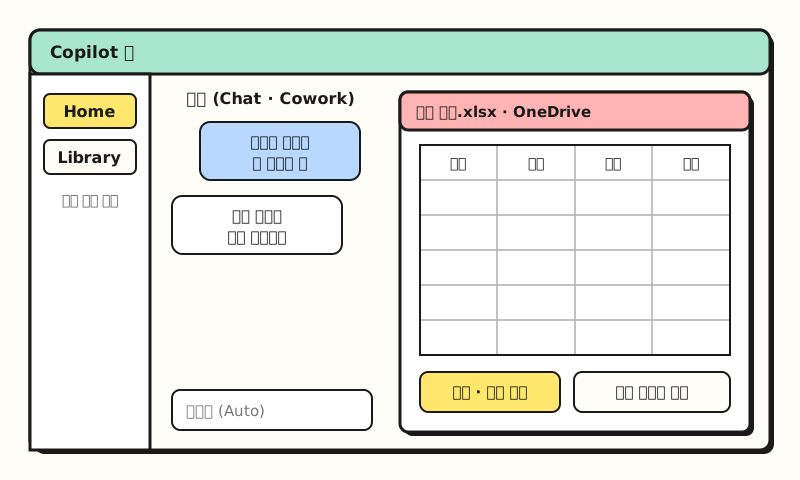 예시 그림: 실제 캡처가 아니라 발표 글의 설명(파일이 대화 옆에 열림, Library 모음)을 바탕으로 단순화한 화면 구조이며, 메뉴 위치와 모양은 실제와 다를 수 있습니다.
비유하자면 지금까지의 Copilot 채팅은 회의실 화이트보드에 가까웠는데요. 아이디어는 잘 모이지만 끝나면 누군가 그 내용을 문서로 옮겨 적어야 했죠. Office in Copilot은 그 화이트보드 옆에 처음부터 워드·엑셀 파일을 펼쳐 두고, 대화하는 동안 바로 문서에 받아 적게 한 셈입니다.
기존 엑셀 코파일럿과 무엇이 다를까요?
그렇다면 엑셀 안에서 오른쪽 아래 Copilot 단추로 여는 엑셀 코파일럿은 필요 없어지는 걸까요? 발표 글은 둘을 직접 비교하지 않는데요, 공개된 설명을 나란히 놓으면 어디에서 시작하느냐가 가장 큰 차이로 보입니다.
| 기준 | 엑셀·워드·PPT 앱 안의 Copilot | Copilot 앱의 Office in Copilot |
|---|---|---|
| 시작하는 곳 | 이미 연 파일 | Copilot 앱의 대화(Chat·Cowork) |
| 잘 맞는 일 | 있는 파일 고치기, 수식 열 추가, 표 분석 | 메모·대화 내용에서 새 문서 초안 만들기 |
| 화면 | 앱 오른쪽의 Copilot 창 | 대화 옆에 파일이 열리는 캔버스 |
| 파일 저장 | 원래 파일 위치 | OneDrive (권한·민감도 레이블 상속) |
| 세부 편집 | 앱의 전체 기능 | 캔버스 편집, 필요하면 Office 앱으로 이동 |
| 상태 (2026-11-19) | 이미 제공 중 | 정식 출시 (11월 17일 발표) |
표는 Microsoft 발표 글과 Excel Copilot 도움말을 바탕으로 제가 나란히 놓아 본 것이고, Microsoft가 공식으로 비교한 표는 아닙니다.
앱 안의 Copilot도 계속 좋아지고 있다는 점은 같이 봐 두셔야 하는데요. 10월 발표 글은 파워포인트의 브랜드에 맞춘 슬라이드 도움과 사용자 지정 템플릿, 엑셀의 Copilot 편집 내용 검토와 차트 추천을 함께 언급했고, Microsoft Copilot 릴리스 노트에는 11월 4일 자로 엑셀 Copilot 답변의 링크를 눌러 바뀐 시트·표·차트로 바로 이동하는 기능이 올라와 있습니다. 엑셀 안 Copilot의 편집·계획·채팅 모드나 수식 검수 방법은 엑셀 Copilot 사용법 글에서, 파워포인트에서 기존 디자인을 참조하는 방법은 PowerPoint Copilot 글에서 다뤘으니 함께 보시면 됩니다.
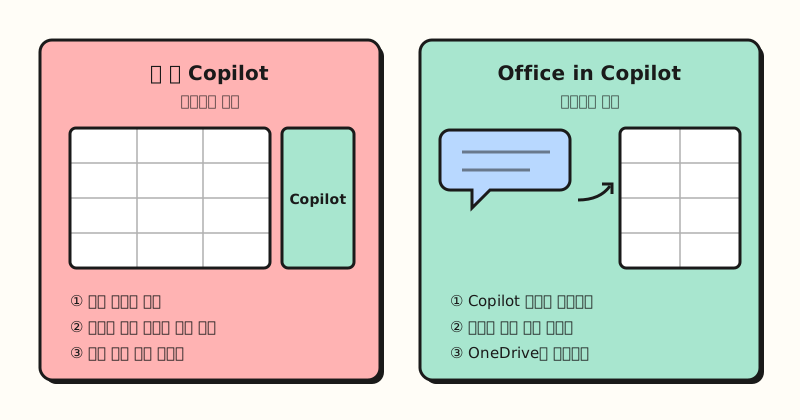 파일에서 시작하면 앱 안 Copilot, 대화에서 시작하면 Office in Copilot이라고 기억해 두시면 쉽습니다.
※ 참고 사항: 누가, 언제부터 쓸 수 있나요?
정식 출시라고 해서 모든 계정에 같은 날 보이는 것은 아니기 때문에, 쓰기 전에 아래를 먼저 확인하시길 권합니다.
- 라이선스: Copilot 블로그는 이 기능이 「이미 Copilot 구독 라이선스에 포함돼 있다」고 적었습니다. 다만 무료 Copilot Chat만 쓰는 회사 계정이나 Microsoft 365 개인·가족 요금제에서도 되는지는 발표 글에서 확인하지 못했습니다.
- 배포 일정·언어: 발표 글에는 국가별 배포 일정이나 한국어 지원에 대한 언급이 없습니다. 회사 계정이라면 관리자 설정과 배포 시점에 따라 화면에 늦게 나타날 수 있습니다.
- 저장 위치: 파일이 OneDrive에 저장된다는 점은 장점이지만, 팀 자료를 SharePoint 문서 라이브러리에 모으는 조직이라면 저장 위치 규칙을 미리 정해 두는 편이 좋습니다.
- 함께 발표된 기능은 대부분 아직 미리 보기: 같은 날 소개된 기능 중 상당수는 Frontier 한정입니다.
| 기능 | 하는 일 | 상태 (Ignite 발표 기준) |
|---|---|---|
| Office in Copilot | 대화 옆에서 워드·엑셀·PPT 만들고 편집 | 정식 출시 |
| Home | Chat·Cowork를 합친 첫 화면, Auto가 모델 선택 | 정식 출시 (전 세계 순차 배포) |
| Copilot Code | 말로 설명하면 앱·대시보드·위젯을 만들어 줌 | Frontier, 12월 정식 출시 예정 |
| Today | 메일·일정·Teams·회의·할 일을 한 화면에 모음 | Frontier 비공개 미리 보기 |
| Workspaces | 사람과 에이전트가 맥락을 공유하는 팀 공간 (Copilot Notebooks의 후속) | Frontier |
| Autopilot | 오래 걸리는 업무를 맡는 개인 에이전트 | Frontier 순차 배포 |
Frontier 안내 도움말에 따르면 Frontier는 정식 출시 전 기능을 먼저 써 보는 공간이고, Copilot 라이선스가 있으면 조직의 관리자 설정 범위 안에서 참여할 수 있는데요. 개인 구독자(Personal·Family·Premium·Pro)도 일부 Frontier 기능을 쓸 수 있지만 초기 기능은 미국 사용자 대상 영어로 먼저 나오고 바뀔 수 있다고 적혀 있습니다. Today는 하루 한 번 받는 요약(Today Brief)은 Microsoft 365 Copilot 라이선스에 포함되지만 하루 중 반복 업데이트에는 Copilot 크레딧이 든다고 Book of News에 적혀 있고, Cowork도 팀이 사용 한도를 정한다고 하니 비용 구조가 기능마다 다르다는 점도 기억해 두시면 좋겠습니다.
주간 광고 보고서라면 어떻게 써 볼까요?
매주 월요일 광고 성과를 워드 요약 한 장과 엑셀 표로 공유하는 마케터를 가정해 보겠습니다. 아래는 발표 글이 설명한 흐름에 맞춰 짠 예시 순서이고, 결과 화면은 제가 직접 확인하지 못했습니다.
- Copilot 앱 Home에서 시작: 매체별로 내려받은 지난주 수치를 대화에 붙여 넣고 엑셀 표를 먼저 만들게 합니다.
- 엑셀 캔버스에서 손보기: 열 이름과 합계 행을 확인하고, 전환율 같은 계산 열은 몇 줄을 직접 계산해 봅니다.
- 같은 대화에서 워드 요약 만들기: 방금 만든 표를 바탕으로 한 장짜리 주간 요약 문서를 요청합니다.
- 공유와 공동 편집: 팀장에게 공유해 댓글을 받고, 표 서식처럼 세밀한 작업은 엑셀 앱으로 넘겨 마무리합니다.
3단계에서 쓸 요청문은 이런 틀로 시작해 보시면 좋은데요. 숫자를 지어내지 말라는 조건을 넣어 두는 것이 핵심입니다.
## 역할
너는 디지털 광고 성과를 보고하는 마케터다.

## 지시
아래 자료의 주간 광고 성과로 한 장짜리 워드 요약 문서를 만들어 줘.
- 매체별 비용·클릭·전환·전환율을 표 하나로 보여 줘.
- 지난주보다 크게 달라진 매체 두 곳과 그 숫자를 적어 줘.
- 자료에 없는 숫자나 원인은 만들지 말고 "확인 필요"라고 적어 줘.

## 형식
제목, 세 줄 요약, 표, 다음 주 확인할 점 순서로.

## 자료
<자료>
(엑셀 표 또는 매체별 수치를 붙여 넣기)
</자료>
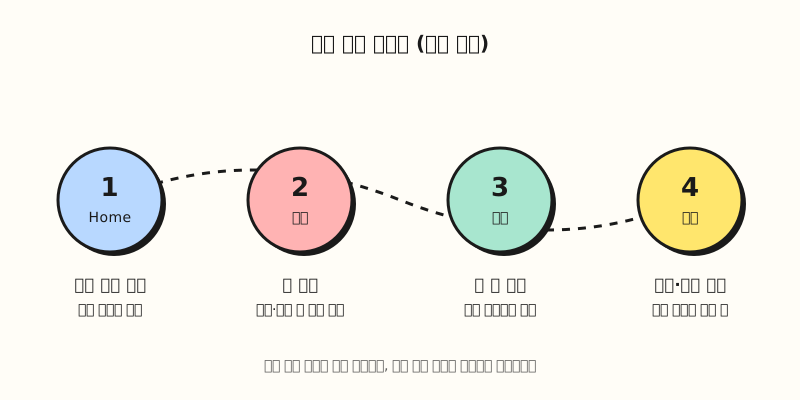 발표 글의 흐름(대화에서 파일 생성 → 다듬기 → 직접 편집 → 공동 작업)을 광고 보고서에 옮긴 예시입니다.
이 흐름에서 가장 조심할 곳은 2단계인데요. AI가 만든 표는 그럴듯해 보여도 합계 행을 평균 계산에 넣거나 열을 잘못 읽을 수 있기 때문입니다. 확인 방법은 AI 할루시네이션 글과 엑셀 Copilot 글의 검수 순서를 그대로 쓰시면 됩니다.
그래서 마케터는 무엇을 바꾸면 될까요?
새 기능이 나왔다고 모든 작업을 Copilot 앱으로 옮길 필요는 없는데요. 제가 세워 본 판단 기준은 이렇습니다.
| 상황 | 추천 | 이유 |
|---|---|---|
| 회의 메모·조사 내용을 문서 초안으로 | Copilot 앱 (Office in Copilot) | 대화 맥락에서 바로 파일이 생겨 옮겨 붙이는 단계가 줄어듭니다 |
| 이미 있는 보고서 파일 수정 | 엑셀·워드·PPT 앱 안 Copilot | 파일 위치를 그대로 두고 앱의 전체 기능을 쓸 수 있습니다 |
| 수식·피벗·서식을 꼼꼼히 다루는 작업 | 엑셀 앱 | 세밀한 편집은 앱이 편하고, 발표 글도 Office 앱으로 넘어가는 길을 열어 두었습니다 |
| 여러 단계로 이어지는 반복 업무 | Cowork (사용 한도 확인) | 발표 글은 워크플로우 전체를 Cowork에 넘기는 흐름을 소개합니다 |
| 고객사 파일·민감한 자료 | 회사 저장 규칙 먼저 | 파일이 OneDrive에 저장되므로 공유 범위를 먼저 확인합니다 |
결국 바뀌는 것은 문서를 시작하는 습관입니다. 빈 워드 파일을 열고 Copilot을 부르던 순서를, 대화로 생각을 정리하다가 그 자리에서 파일을 만드는 순서로 바꿔 볼 수 있는 것이죠. 다만 이 순서를 팀 전체에 적용하기 전에, 우리 회사 계정에 기능이 열렸는지와 OneDrive 저장이 팀 규칙과 맞는지부터 확인해 보시길 권합니다. 비슷한 흐름은 다른 AI 도구에도 생기고 있는데요. Anthropic의 Claude도 채팅과 Cowork를 하나로 합쳤고(Claude Cowork 채팅 통합 글), 「대화에서 시작해 작업과 파일로 이어진다」는 방향은 회사가 달라도 비슷하게 가고 있습니다.
마치며
Office in Copilot은 Copilot 앱 대화 옆에서 워드·엑셀·파워포인트 파일을 만들고 이어서 편집하게 해 주는 기능이고, 파일에서 시작하는 기존 엑셀 코파일럿과 대화에서 시작하는 새 방식을 상황에 따라 나눠 쓰면 됩니다. 함께 발표된 Copilot Code·Today·Workspaces·Autopilot은 아직 Frontier 단계라는 점도 참고해 주세요. 저도 한국어 화면에 기능이 열리는 시점과 요금제별 제공 범위가 확인되면 다시 알려 드리겠습니다.
자주 묻는 질문
- Office in Copilot은 무료로 쓸 수 있나요?
- Microsoft Copilot 블로그는 이 기능이 이미 Copilot 구독 라이선스에 포함돼 있다고 밝혔습니다. 다만 무료 Copilot Chat만 쓰는 계정이나 Microsoft 365 개인·가족 요금제에서도 쓸 수 있는지는 발표 글에 나와 있지 않아, 계정 화면이나 관리자에게 확인하셔야 합니다.
- 엑셀 코파일럿 사용법이 Office in Copilot 때문에 바뀌나요?
- 엑셀 안에서 오른쪽 아래 Copilot 단추로 여는 방식은 그대로입니다. Office in Copilot은 Copilot 앱 대화에서 시작해 파일을 만드는 새 경로가 하나 더 생긴 것이라, 있는 파일을 고칠 때는 엑셀 안 Copilot을, 메모나 대화에서 새 문서를 만들 때는 Copilot 앱을 쓰는 식으로 나눠 쓰면 됩니다.
- Office in Copilot에서 만든 파일은 어디에 저장되나요?
- Microsoft 발표 글에 따르면 모든 파일이 OneDrive에 저장되고, 서식·댓글·공유 권한·버전 기록이 유지되며 조직의 보안 레이블과 규정 준수 설정을 물려받습니다. 만든 파일은 Copilot 앱의 Library에서 다시 열 수 있습니다.
- Copilot Code나 Autopilot도 지금 쓸 수 있나요?
- Ignite 발표 기준으로 Copilot Code는 Frontier 프로그램에서 먼저 제공되고 12월 정식 출시 예정이며, Autopilot과 Workspaces는 Frontier에서 순차 배포 중이고 Today는 비공개 미리 보기입니다. Frontier 안내 도움말에는 초기 기능이 미국 사용자 대상 영어로 먼저 나온다고 적혀 있습니다.
관련 글 더 보기
- 엑셀 Copilot 사용법 - 엑셀 안 Copilot의 편집·계획·채팅 모드와 결과 검수법
- PowerPoint Copilot 사용법 - 기존 PPT 디자인을 참조해 새 발표 자료 만들기
- Claude Cowork 채팅 통합 - 채팅과 작업 모드를 합친 다른 AI 도구의 흐름