엑셀 TRUE FALSE 함수는 인수 없이 TRUE(), FALSE()로 써서 논리값 TRUE와 FALSE를 돌려주는 함수인데요. 셀이나 수식에 TRUE, FALSE를 바로 적어도 똑같이 인식되기 때문에, 실무에서는 이 함수보다 AND·OR·NOT 논리 함수로 TRUE와 FALSE를 만들어 IF에 넘기는 일이 훨씬 많습니다.
AND는 조건이 모두 참일 때, OR는 하나라도 참일 때 TRUE를 돌려주고, NOT은 결과를 뒤집습니다.
"매출 목표도 넘고 거래처 수 목표도 넘은 사람만 「달성」이라고 표시하고 싶은데, IF 하나로는 조건이 하나밖에 안 들어가네." 월간 실적표나 캠페인 리포트를 정리하다 보면 이렇게 조건을 두세 개씩 함께 따져야 할 때가 있죠. 수식 결과 칸에 갑자기 TRUE나 FALSE가 찍혀서 당황하신 적도 한 번쯤 있으실 텐데요. 이번 글에서는 TRUE와 FALSE가 무엇인지부터 AND·OR·NOT의 차이, IF와 함께 쓰는 법, 자주 헷갈리는 점까지 정리해 보겠습니다.
1. 엑셀 TRUE FALSE 함수는 무엇을 돌려줄까요?
TRUE 함수 도움말과 FALSE 함수 도움말을 보면 두 함수 모두 인수가 없고, 각각 논리값 TRUE와 FALSE를 돌려줍니다.
도움말은 이 함수들이 주로 다른 스프레드시트 프로그램과의 호환성을 위해 제공된다고 적고 있는데요, 셀이나 수식에 TRUE 또는 FALSE를 직접 입력해도 엑셀이 논리값으로 알아듣기 때문입니다.
TRUE 도움말의 예제도 =IF(A1=1,TRUE())와 =IF(A1=1,TRUE)를 나란히 두고, 둘 다 A1이 1이면 TRUE를 돌려준다고 설명하죠.
그렇다면 수식 결과로 TRUE나 FALSE가 나오는 건 언제일까요? 가장 흔한 경우는 비교입니다.
계산 연산자 도움말은 =, >, <> 같은 비교 연산자로 두 값을 비교하면 결과가 TRUE 또는 FALSE의 논리값이 된다고 안내하는데요.
=B2>=100이라고만 적으면 B2가 100 이상일 때 TRUE, 아니면 FALSE가 찍히는 이유가 바로 이것입니다.
Microsoft 365용 Excel을 쓰신다면 확인란에서도 논리값을 만나게 됩니다. Excel에서 검사란 사용 도움말에 따르면 셀 범위를 고른 뒤 삽입 > 확인란으로 넣을 수 있고(도움말 본문은 「검사란」이라고도 적지만 메뉴 이름은 확인란입니다), 선택하면 TRUE, 선택을 해제하면 FALSE 값이 되는데요.
그래서 확인란이 있는 셀을 수식에서 참조하면 TRUE나 FALSE가 그대로 전달되고, 도움말도 =IF(A1,"선택","선택 취소")처럼 상태에 따라 다른 문구를 보여 주는 예를 들고 있습니다.
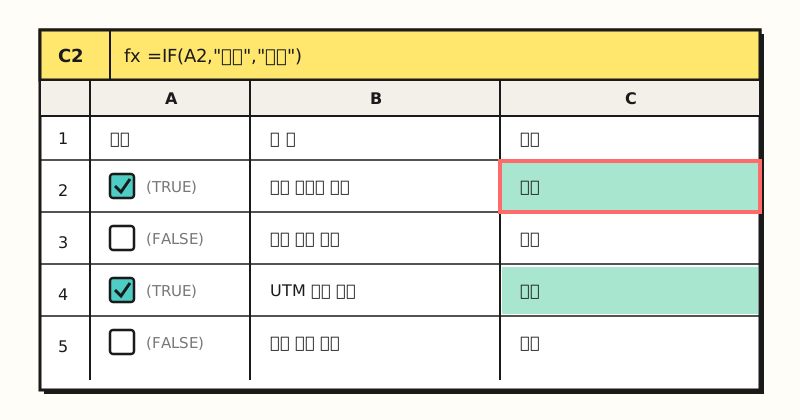 예시 그림: 확인란을 선택한 행은 TRUE, 해제한 행은 FALSE 값을 가지며(괄호 안은 셀 값 설명), C열 IF 수식이 이 값으로 「완료」와 「대기」를 나눠 표시합니다(가상 데이터).
2. AND 함수와 OR 함수는 어떻게 다를까요?
AND 함수와 OR 함수는 구문이 AND(logical1, [logical2], ...), OR(logical1, [logical2], ...)로 똑같고, 조건을 최대 255개까지 넣을 수 있습니다.
차이는 TRUE를 돌려주는 기준에 있는데요.
- AND: 모든 조건이 TRUE일 때만 TRUE, 하나라도 FALSE면 FALSE입니다. 도움말 예제
=AND(A2>1,A2<100)은 A2가 1보다 크고 100보다 작을 때 TRUE를 돌려줍니다. - OR: 조건 중 하나라도 TRUE면 TRUE, 모두 FALSE일 때만 FALSE입니다.
=OR(A2<0,A2>50)처럼 쓰면 A2가 0보다 작거나 50보다 클 때 TRUE가 됩니다.
여행 가방을 싸는 장면을 떠올리시면 쉬운데요. 「여권 그리고 항공권」이 모두 있어야 출발할 수 있다면 AND, 「카드 또는 현금」 중 하나만 있어도 결제할 수 있다면 OR인 셈이죠.
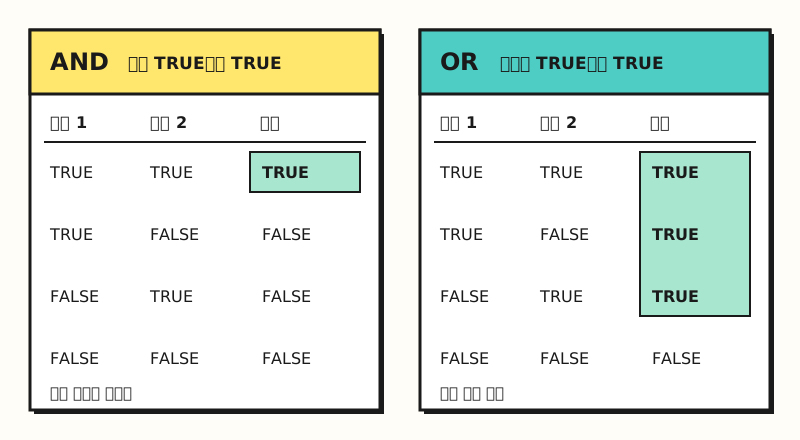 AND는 두 조건이 모두 TRUE인 한 줄만 TRUE이고, OR는 두 조건이 모두 FALSE인 한 줄만 FALSE입니다.
3. NOT 함수는 언제 쓰면 좋을까요?
NOT 함수는 NOT(logical) 하나의 인수만 받아서 TRUE는 FALSE로, FALSE는 TRUE로 뒤집습니다.
도움말은 어떤 값이 다른 값과 같지 않은지 확인할 때 쓰는 함수라고 소개하고, =NOT(A2>100)처럼 A2가 100보다 크지 않은지를 확인하는 예제를 싣고 있는데요.
사실 단순 비교라면 =A2<=100이나 같지 않음 연산자 <>로도 같은 결과를 낼 수 있죠. NOT이 빛을 보는 건 이미 만들어 둔 조건을 통째로 뒤집을 때입니다.
예를 들어 =NOT(AND(B2>=100,C2>=5))라고 쓰면 「두 목표를 모두 달성한 경우가 아닌」 행, 즉 하나라도 못 미친 행에서 TRUE가 나오는데요. 조건을 하나하나 반대로 다시 쓰는 것보다 실수할 여지가 적습니다.
그렇다면 이렇게 만든 TRUE와 FALSE를 「달성」, 「미달」 같은 글자로 바꾸려면 어떻게 해야 할까요?
4. IF 함수와 AND·OR·NOT은 어떻게 함께 쓸까요?
IF 함수와 AND, OR 및 NOT 함수 사용 도움말은 IF의 첫 번째 인수 자리에 논리 함수를 넣는 구조를 보여 줍니다.
| 형태 | 구문 |
|---|---|
| IF + AND | IF(AND(logical1, [logical2], ...), value_if_true, [value_if_false]) |
| IF + OR | IF(OR(logical1, [logical2], ...), value_if_true, [value_if_false]) |
| IF + NOT | IF(NOT(logical1), value_if_true, [value_if_false]) |
AND 도움말에는 판매 보너스 예제 =IF(AND(B14>=$B$7,C14>=$B$5),B14*$B$8,0)이 있는데요, 총 판매액이 판매 목표 이상이고 계정 수도 목표 이상이면 판매액에 보너스 비율을 곱하고, 아니면 0을 돌려줍니다.
글 앞의 실적표라면 =IF(AND(B2>=100,C2>=5),"달성","미달")처럼 쓰면 되고, 둘 중 하나만 넘어도 인정하려면 AND를 OR로 바꾸면 됩니다.
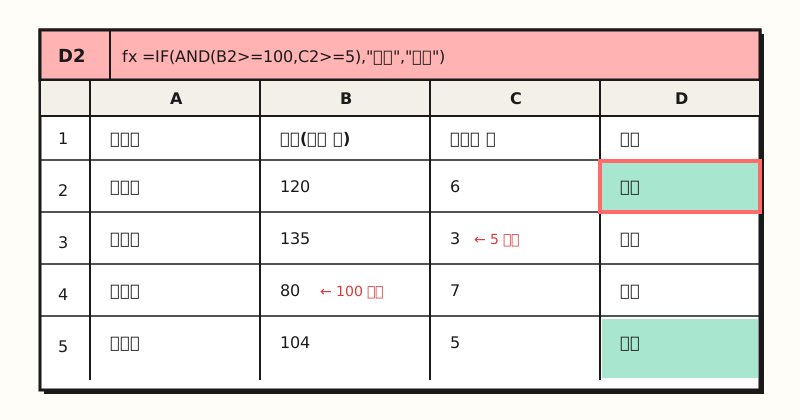 예시 그림: D2의
 =IF(AND(B2>=100,C2>=5),"달성","미달")을 아래로 채우면 두 목표를 모두 넘은 2행과 5행만 「달성」이 됩니다(가상 데이터).
수식을 쓸 때 도움말이 강조하는 점은 두 가지입니다.
- 괄호 위치: AND나 OR의 괄호를 조건 뒤에서 먼저 닫고, 그다음에 IF의 참·거짓 값을 적습니다.
- 조건은 몇 개까지만: AND와 OR는 255개 조건을 받을 수 있지만, 복잡하게 중첩된 수식은 만들고 검사하고 관리하기 어려워 몇 개 이상은 바람직하지 않다고 도움말은 권합니다. 결과가 이상하면 수식 탭 수식 분석 그룹의 수식 계산으로 중첩 수식을 단계별로 계산해 볼 수 있습니다.
같은 도움말은 조건부 서식에서는 IF를 빼고 AND, OR, NOT을 바로 쓸 수 있다고 안내하는데요. 새 규칙에서 수식을 사용하여 서식을 지정할 셀 결정을 고른 뒤 =AND(B2>=100,C2>=5)처럼 TRUE·FALSE가 나오는 수식만 넣으면 되는데요, 조건부 서식 도움말도 이 수식이 등호로 시작하고 TRUE(1) 또는 FALSE(0)의 논리값을 돌려줘야 한다고 적고 있기 때문입니다.
이때 흔한 실수로 등호(=) 없이 수식을 입력하는 경우를 꼽고 있으니, 수식 앞의 =를 꼭 확인해 주세요.
5. TRUE와 FALSE는 숫자처럼 셀 수 있을까요?
논리값은 숫자처럼 보이기도 하고 아니기도 해서 개수를 셀 때 헷갈리기 쉽습니다. 공식 도움말에 적힌 내용만 짚어 보면 이렇습니다.
- 숫자로 바꾸면 1과 0: N 함수 도움말은 TRUE를 1로, FALSE를 0으로 바꾼다고 적고 있습니다. 다만 엑셀은 필요할 때 값을 자동으로 변환하므로 수식에서 N을 쓸 일은 드물다고 덧붙이는데요.
- COUNT는 참조 속 논리값을 세지 않습니다: COUNT 함수 도움말에 따르면 인수 목록에 직접 입력한 논리값은 계산에 넣지만, 범위나 참조 안의 논리값은 세지 않고, 논리값까지 세려면 COUNTA를 쓰라고 안내합니다. 확인란만 있는 열을 COUNT로 세면 0이 나오는 이유인데요, COUNTA는 TRUE와 FALSE를 모두 세기 때문에 체크된 칸이 아니라 확인란 전체 개수가 나온다는 점도 함께 기억해 두세요.
- AND·OR에 범위를 넣을 때: 범위 안의 텍스트와 빈 셀은 무시되고, 범위에 논리값이 하나도 없으면 #VALUE! 오류가 납니다. AND·OR 도움말 모두 같은 내용을 적고 있습니다.
- 글자로 이어 붙이면 「TRUE」: 계산 연산자 도움말 예제처럼
="A"&TRUE의 결과는 「ATRUE」입니다. 텍스트가 필요한 자리에서는 논리값이 글자로 바뀌기 때문인데요, 보고서에 TRUE·FALSE 대신 「완료」 같은 말을 보이려면 IF로 감싸 주시는 편이 좋습니다.
TRUE와 FALSE는 그 자체로 쓰기보다 조건의 결과를 담는 그릇이라고 보시면 됩니다. 정리하면 비교식이나 AND·OR·NOT으로 TRUE·FALSE를 만들고, 보이는 글자는 IF로 바꾼다는 흐름인데요. 같지 않음 조건이 필요하다면 엑셀 같지 않다 연산자 글도 함께 보시고, 함수별 세부 동작은 위에 건 공식 도움말을 참고해 주세요.
자주 묻는 질문
- 엑셀에서 TRUE FALSE 함수와 그냥 TRUE를 입력하는 것은 다른가요?
- 결과는 같습니다. TRUE 함수와 FALSE 함수는 인수 없이 논리값을 돌려주는데, Microsoft 도움말은 셀이나 수식에 TRUE 또는 FALSE를 직접 입력해도 논리값으로 해석되며, 이 함수들은 주로 다른 스프레드시트 프로그램과의 호환성을 위해 제공된다고 설명합니다.
- 엑셀 AND 함수와 OR 함수의 차이는 무엇인가요?
- AND 함수는 모든 조건이 참일 때만 TRUE를 돌려주고, OR 함수는 조건 중 하나라도 참이면 TRUE를 돌려줍니다. 두 함수 모두 조건을 최대 255개까지 받을 수 있고, IF 함수의 첫 번째 인수에 넣어 여러 조건을 한 번에 검사할 때 주로 씁니다.
- IF AND 함수에서 결과를 TRUE FALSE 대신 글자로 표시하려면 어떻게 하나요?
- IF 함수의 두 번째와 세 번째 인수에 표시할 글자를 큰따옴표로 감싸 넣습니다. 예를 들어 매출이 100 이상이고 거래처가 5곳 이상일 때 달성, 아니면 미달로 표시하려면 IF 안에 AND 조건을 넣고 참일 때 값에 달성, 거짓일 때 값에 미달을 적습니다.
- 확인란이 있는 열을 COUNT 함수로 세면 왜 0이 나오나요?
- 확인란 셀의 값은 TRUE 또는 FALSE인 논리값인데, COUNT 함수는 범위나 참조 안에 있는 논리값을 세지 않기 때문입니다. Microsoft 도움말은 논리값까지 세려면 COUNTA 함수를 쓰라고 안내하는데, COUNTA는 FALSE도 함께 세므로 결과는 체크된 칸 수가 아니라 값이 들어 있는 칸 수입니다.
관련 글 더 보기
엑셀 조건 수식을 다룰 때 함께 보면 좋은 글들입니다.
- 엑셀 같지 않다
<>연산자 | IF·COUNTIF에서 쓰는 법 - 비교 연산자로 TRUE·FALSE를 만드는 방법 - 엑셀 조건부 서식 | 숫자를 색·막대·아이콘으로 한눈에 보는 법 - AND·OR 수식을 규칙으로 넣어 행에 색을 칠하는 방법
- 엑셀 피벗테이블이란? 뜻부터 만들기·새로고침까지 실무 활용법 - 조건으로 표시한 데이터를 여러 기준으로 요약하는 방법