NotebookLM 슬라이드 만들기가 한 단계 더 세밀해졌습니다. 구글이 2026년 10월 19일 발표한 기능으로, 이제 Gemini Notebook(2026년 7월 NotebookLM에서 이름이 바뀐 서비스)에서 슬라이드 자료나 AI 동영상 오버뷰를 만들 때 완성본을 바로 뽑지 않고 개요를 먼저 보고 고칠 수 있는데요. 발표문은 모든 사용자에게 일주일에 걸쳐 배포한다고 했지만, 영문 도움말은 이 공동 제작 기능을 현재 Google AI Ultra 구독자 전용으로 적고 있어 이용 범위는 따로 확인하셔야 합니다.
"자료는 다 넣었는데, 슬라이드가 원하는 순서로 안 나오네." NotebookLM으로 보고용 슬라이드를 뽑아 보신 분이라면 한 번쯤 이런 생각을 하셨을 텐데요. 지금까지는 완성본을 받은 뒤에야 고칠 수 있었는데, 구글이 새 기능 발표문에서 생성 전에 계획을 함께 다듬는 흐름을 내놓았습니다. 이번 글에서는 이름이 바뀐 배경부터 검토 기능의 사용 순서, 슬라이드 수정과 다운로드, 쓰기 전에 알아 둘 범위까지 차례로 정리해 보겠습니다.
NotebookLM은 왜 Gemini Notebook이 되었을까요?
구글은 2026년 7월 16일 NotebookLM is now Gemini Notebook 글에서 NotebookLM의 이름을 Gemini Notebook으로 바꾼다고 밝혔습니다. 2023년 구글 I/O에서 Project Tailwind라는 이름으로 처음 소개된 서비스인데요, 이름은 바뀌었지만 같은 독립 제품이고 조사 도구라는 역할도 그대로이며, 앞으로 Gemini 앱과 구글 검색 안에서도 더 많은 일을 하게 된다는 설명입니다. 실제로 예전 주소인 notebooklm.google.com으로 들어가 보면 새 주소(notebook.google.com)로 넘어가죠.
실무에서 알아 둘 부분은 Gemini 앱과의 관계입니다. Gemini 앱의 노트북 도움말에 따르면 Gemini Notebook에서 만든 노트북이 Gemini 앱 메뉴에도 보이고 이름·소스 변경이 양쪽에 동기화되는데요. 다만 슬라이드 자료, AI 동영상 오버뷰, 인포그래픽 같은 스튜디오 결과물은 Gemini Notebook에서만 만들 수 있다고 적혀 있습니다. 그렇다면 이번에 슬라이드를 만드는 방식은 무엇이 달라졌을까요?
NotebookLM 슬라이드, 무엇이 달라졌을까요?
핵심은 완성본 전에 계획을 보여 준다는 점입니다. 발표문에 따르면 채팅에서 슬라이드나 동영상 오버뷰를 요청하면 노트북이 내 소스를 바탕으로 담을 주제를 제안하고, 그걸 확인한 뒤 내용과 시각 스타일, 형식을 더 다듬을 수 있는데요. 여기에 새로 생긴 검토 토글을 켜면 스튜디오 패널에서 슬라이드는 「Review outline notes」, 동영상은 「Review producer notes」로 계획을 먼저 열어 볼 수 있습니다.
비유하자면 인쇄소에 바로 인쇄를 맡기던 방식에서, 인쇄 전에 시안을 받아 빨간 펜으로 고치는 단계가 하나 생긴 셈이죠. 발표문이 든 예처럼 「맨 앞에 요약 슬라이드를 넣어 줘」나 「두 장면 순서를 바꿔 줘」 같은 피드백을 렌더링 전에 줄 수 있고, 마음에 들면 「Proceed」를 눌러 최종본을 만듭니다.
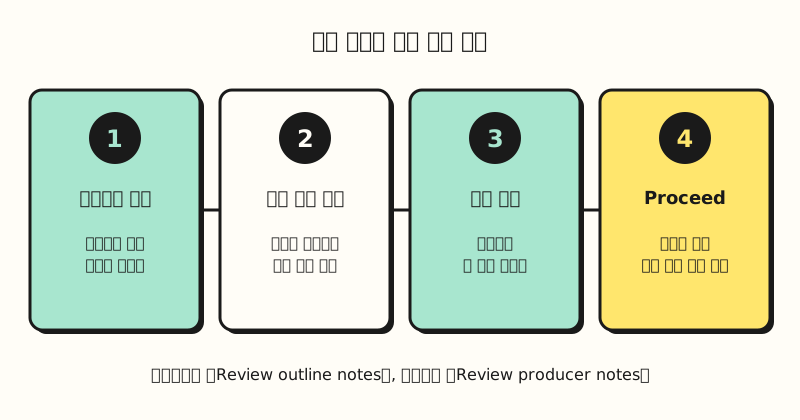 발표문과 영문 도움말의 순서를 단계로 옮긴 그림입니다. 검토 토글을 끄면 예전처럼 바로 생성됩니다.
개요 검토는 어떤 순서로 쓰나요?
슬라이드 자료 영문 도움말의 「Co-create slide decks」 절을 따라가면 다음 순서입니다. 한국어 도움말은 아직 이 절이 반영되지 않아 버튼 이름은 영문 그대로 적었는데요.
- 노트북 열기: 수정 권한이 있는 노트북을 열거나 소스를 넣어 새로 만듭니다.
- 개요 만들기: 스튜디오 패널에서 「Slide Deck」을 고르고 형식·출력 언어·길이·소스를 정한 뒤 「Review outline notes」를 켜고 「Generate now」를 누릅니다. 채팅에서 「[주제]로 슬라이드 자료 만들어 줘」라고 요청한 경우에는 채팅에 나오는 카드에서 「Review outline before final rendering」을 켭니다.
- 검토하고 생성하기: 개요가 준비되면 스튜디오 패널에서 「Review」를 눌러 피드백을 한 번에 모아서 적고 「Proceed」를 누릅니다.
주의할 점은 「Proceed」를 누른 뒤에는 개요를 더 다듬을 수 없다는 것인데요, 그래서 도움말도 피드백을 한꺼번에 넣으라고 권합니다. 또 「Generate later」(나중에 생성)를 고르면 개요 없이 생성이 예약된다고 적혀 있습니다. 동영상도 같은 구조로, AI 동영상 오버뷰 영문 도움말에 따르면 「Review producer notes」를 켜면 제작 노트가 먼저 나오고 같은 방식으로 검토한 뒤 생성합니다.
만든 슬라이드는 어떻게 고치고 내려받나요?
검토 단계와 별개로, 다 만든 슬라이드도 고칠 수 있습니다. 슬라이드 자료 도움말에 따르면 형식은 단독으로 읽기 좋은 자세한 자료와 발표용 발표자 슬라이드 중에서 고르고, 길이는 짧게·기본·길게 중에서 정하는데요. 생성한 뒤에는 상단의 「수정」에서 슬라이드마다 요청을 적으면 「대기 중인 변경사항」에 모이고, 「수정된 자료 생성」을 누르면 반영된 새 자료가 만들어집니다.
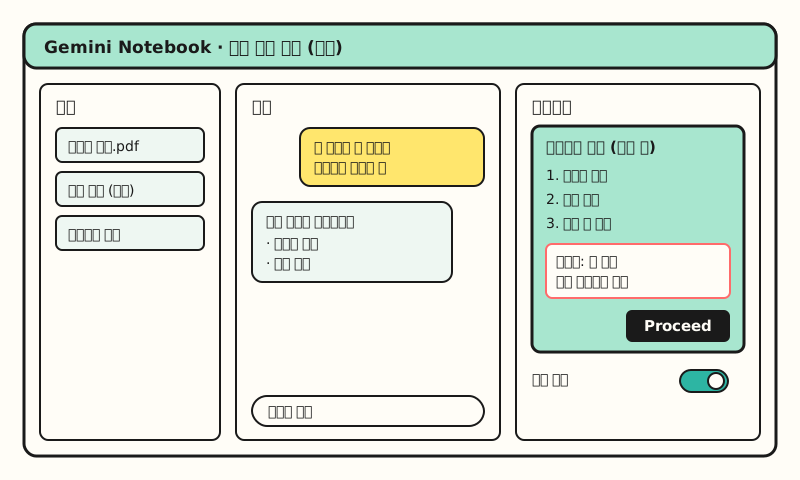 예시 그림: 실제 캡처가 아니라 도움말 설명을 바탕으로 화면 구조를 단순화한 그림이며, 내용은 가상입니다.
수정할 때 알아 둘 점도 도움말에 정리되어 있습니다.
- 소스는 반영되지 않음: 수정 중에는 소스를 고려하지 않기 때문에, 새 사실을 넣고 싶다면 소스를 추가한 뒤 다시 생성하는 편이 맞습니다.
- 수정마다 새 자료: 수정본을 만들 때마다 완전히 새로운 자료가 생기고 수정 가능한 자료 수에 한도가 있어, 수정 요청은 묶어서 한 번에 하는 것이 좋습니다.
- 다운로드 형식: 점 3개 메뉴에서 PDF 또는 PowerPoint(.pptx)로 내려받을 수 있고, 슬라이드쇼 모드로 바로 발표할 수도 있습니다.
PowerPoint로 받을 수 있으니 회사 양식에 옮겨 붙여 다듬는 식으로 쓸 수 있겠는데요, 이건 다운로드 기능을 보고 제가 떠올린 쓰임새입니다. 슬라이드 자료와 동영상 모두 AI가 만든 결과물이라 시각적·사실적으로 정확하지 않은 내용이 들어갈 수 있다고 도움말이 밝히고 있으니, 보고에 쓰기 전에는 숫자와 표현을 소스와 다시 맞춰 보시길 권합니다.
※ 참고 사항: 이용 범위와 한도
이번 기능은 출처마다 적힌 범위가 달라 정리해 둘 필요가 있습니다.
- 이용 대상이 엇갈림: 10월 19일 발표문은 「모든 Gemini Notebook 사용자에게 일주일에 걸쳐 전 세계 배포」라고 했지만, 영문 도움말의 공동 제작 절은 「현재 Google AI Ultra 구독자만」이라고 적고 있습니다(10월 21일 확인). 내 계정의 스튜디오 패널에 검토 토글이 보이는지 직접 확인하셔야 합니다.
- 나이 제한: 슬라이드 자료는 현재 만 18세 이상만 쓸 수 있고, 동영상의 시네마틱 형식도 만 18세 이상 전용입니다.
- 동영상 언어: 해설·짧은 형식 동영상은 한국어 내레이션을 고를 수 있지만, 시네마틱 형식은 영어만 지원합니다. 생성에 30분 넘게 걸리는 경우도 있다고 합니다.
- 사용량 한도: 사용량 한도 도움말에 따르면 2026년 9월 2일부터 프롬프트 복잡도와 기능에 따라 계산하는 한도가 적용되고(발표 글 기준 개인 계정부터), 주간 한도 안에서 5시간마다 새로고침됩니다. 한도를 넘으면 웹에서 「나중에 생성」으로 미뤄 둘 수 있습니다.
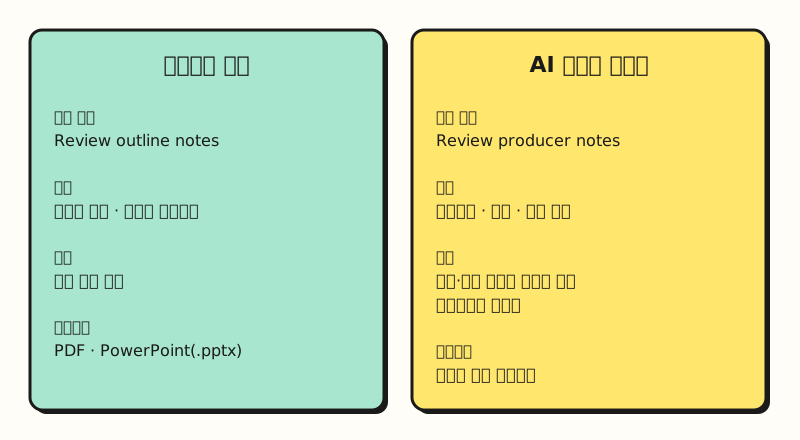 두 결과물 모두 검토 토글을 켜면 계획을 먼저 보여 주고, 「Proceed」 뒤에는 계획을 더 고칠 수 없습니다.
마케터라면 하나 더 기억해 둘 것이 있는데요. 요금제 도움말에 따르면 Gemini Notebook에서 만든 이미지와 동영상에는 SynthID 워터마크가 들어가고, 대한민국에 거주하는 경우 눈에 보이는 워터마크가 자동으로 적용됩니다. 외부에 공개할 영상 소재로 쓰려는 분이라면 이 점을 미리 알고 계시는 편이 좋겠습니다.
정리하면 이번 업데이트는 NotebookLM, 지금의 Gemini Notebook에서 슬라이드와 동영상을 만들기 전에 개요와 제작 노트를 먼저 보고 고치게 해 주는 기능이고, 아직 이용 대상은 출처마다 다르게 적혀 있습니다. 저도 공부한 자료를 정리하는 노트북에서 검토 토글이 보이면 개요를 어떻게 고쳐야 원하는 흐름이 나오는지 살펴보면서 다시 정리해 보겠습니다. 자세한 내용은 Gemini Notebook 발표문과 슬라이드 자료 도움말, AI 동영상 오버뷰 도움말을 참고해 주세요.
자주 묻는 질문
- NotebookLM과 Gemini Notebook은 다른 서비스인가요?
- 아니요. 구글은 2026년 7월 16일 NotebookLM의 이름을 Gemini Notebook으로 바꿨고, 같은 독립 제품이라고 밝혔습니다. 예전 주소인 notebooklm.google.com으로 접속해도 notebook.google.com으로 연결됩니다.
- NotebookLM 슬라이드를 PPT로 받을 수 있나요?
- 네. 슬라이드 자료 도움말에 따르면 생성된 자료 옆 점 3개 메뉴에서 PDF 문서 또는 PowerPoint(.pptx)로 다운로드할 수 있습니다. 다만 Play 북 eBook을 소스로 쓴 노트북은 출판사 제한 때문에 다운로드가 안 될 수 있습니다.
- Gemini 앱에서도 슬라이드 자료를 만들 수 있나요?
- 노트북 자체는 Gemini 앱에서도 보고 채팅할 수 있지만, 슬라이드 자료·AI 동영상 오버뷰·인포그래픽 같은 스튜디오 결과물은 Gemini Notebook에서만 만들 수 있다고 도움말에 적혀 있습니다.
- 검토 토글이 보이지 않으면 어떻게 하나요?
- 발표문은 일주일에 걸쳐 모든 사용자에게 배포한다고 했지만, 영문 도움말은 이 공동 제작 기능을 현재 Google AI Ultra 구독자 전용으로 적고 있습니다. 토글이 없으면 예전처럼 스튜디오 패널에서 바로 생성한 뒤 「수정」으로 슬라이드별 요청을 넣는 방법을 쓸 수 있습니다.
관련 글 더 보기
Gemini와 AI 결과물을 업무에 쓰실 때 함께 보면 좋은 글들입니다.
- Gemini Connected Apps 정리 | 9월 추가 앱과 한국에서 쓸 수 있는 범위 - Gemini 앱과 구글 서비스를 잇는 연결 앱 정리
- AI 할루시네이션은 왜 생길까? 공식 가이드로 보는 줄이는 방법 - AI가 만든 슬라이드를 검토할 때 알아 둘 기초
- AI 생성 이미지 확인하는 법 | SynthID Detector 공개와 Gemini 확인 기능 - 생성물에 들어가는 SynthID 워터마크 정리