PowerPoint Copilot(Copilot in PowerPoint)으로 새 발표 자료를 만들 때 기존 PPT 파일을 첨부하면, Copilot이 그 파일의 테마와 스타일을 새 슬라이드에 그대로 입혀 주게 됐는데요. Microsoft 365 Copilot 릴리스 노트 2026년 10월 27일 항목에 들어간 변화로, 같은 날 프롬프트에 이미지를 첨부해 슬라이드에 넣게 하는 기능도 함께 올라왔습니다. 대상은 Windows와 웹의 PowerPoint이고 Microsoft 365 Copilot 릴리스 노트에 실린 기능이라, 내 계정에서 보이는지부터 확인하는 것이 순서죠.
"Copilot으로 만들면 디자인이 늘 기본 테마라서 결국 회사 양식에 다시 옮겨 붙여요." 제안서나 월간 리포트를 PPT로 만드는 마케터라면 한 번쯤 해 보셨을 고민인데요. 이번 업데이트로 이 옮겨 붙이는 일이 얼마나 줄어들까요? 이번 글에서는 10월 업데이트에서 바뀐 점, 쓸 수 있는 조건, 기존 덱을 첨부해 새 자료를 만드는 순서, 회사 템플릿·브랜드 키트와의 차이, 그리고 결과를 확인할 점을 정리해 보겠습니다.
1. PowerPoint Copilot 10월 업데이트, 무엇이 바뀌었나요?
10월 27일 릴리스 노트에 실린 PowerPoint 항목은 두 가지입니다.
- 첨부한 덱의 스타일 참조 [Windows, 웹]: 새 프레젠테이션을 만들 때 기존 PowerPoint 파일을 첨부하면 Copilot이 그 테마와 스타일을 새 덱에 적용합니다. 릴리스 노트는 이전에는 새 프레젠테이션에 기본 테마가 쓰였다고 설명하는데요.
- 이미지 첨부와 참조 [Windows, 웹]: 프롬프트에 이미지를 첨부하면 Copilot이 그 이미지를 넣어 슬라이드를 만듭니다. 이전에는 이미지를 참조할 수 없어 콘텐츠가 텍스트로만 제한됐다고 적혀 있습니다.
비슷한 기능이 처음은 아닌데요. 같은 릴리스 노트의 2026년 7월 1일 항목(6월 17일부터 7월 1일 사이 릴리스)에는 Copilot으로 편집을 시작한 뒤 참조 파일로 다른 프레젠테이션을 골라 콘텐츠와 스타일을 다시 쓰거나, 한 덱의 스타일을 다른 덱에 입히는 기능이 Windows·웹·Mac용으로 먼저 올라와 있습니다. 그래서 10월 항목은 Copilot으로 새 프레젠테이션을 만드는 흐름에서도 덱을 첨부해 디자인을 가져올 수 있게 됐다는 쪽으로 읽는 편이 정확한데요. 두 항목이 화면에서 어떻게 나뉘는지는 릴리스 노트에 자세히 나오지 않아, 메뉴 이름은 계정마다 조금 다르게 보일 수 있습니다.
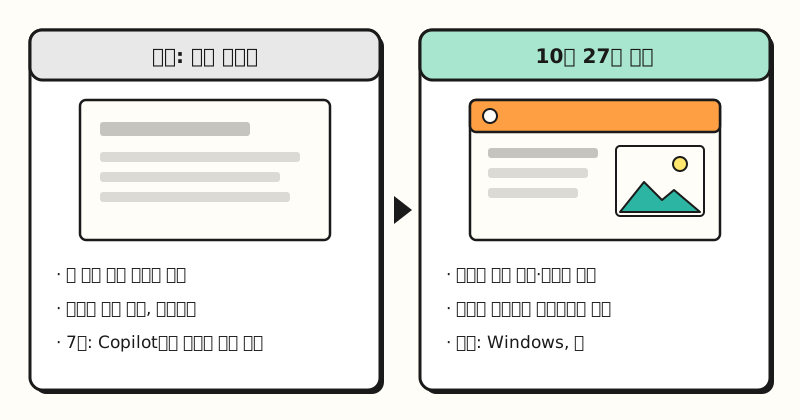 새로 만들기 단계에서 달라진 점을 릴리스 노트 설명대로 나란히 놓았습니다.
비유하자면 기존 덱은 옷을 지을 때 쓰는 본(패턴)과 비슷한데요. 예전에는 Copilot이 매번 기성복 본으로 옷을 지었다면, 이제는 우리 회사 체형에 맞춘 본을 건네고 그 위에 새 천(내용)을 재단하게 한 셈입니다.
※ 참고 사항: 누가 쓸 수 있나요?
이번 두 기능은 Microsoft 365 Copilot 릴리스 노트에 실렸고, 이 노트는 Microsoft 365 앱 현재 채널에 일반 공급된 변경 사항을 모은 문서입니다. 개인 구독(Personal·Family·Premium)에서도 같은 시점에 되는지는 확인하지 못했는데요. 릴리스 노트는 Copilot 기능이 안전한 배포 모델로 테넌트 안의 일부 사용자부터 점진적으로 배포된다고 안내하니, 같은 회사 안에서도 동료에게는 보이고 나에게는 아직 안 보일 수 있습니다.
PowerPoint Copilot 자주 묻는 질문에는 이런 조건도 있습니다.
- Designer 라이선스: 없으면 요약, 질문 답변, 기본 채팅 같은 기능은 쓸 수 있지만, 일부 기능은 Designer 라이선스가 있어야만 작동합니다.
- 조직 브랜딩: Microsoft Copilot 사용이 허가된 사용자만 쓸 수 있습니다.
- 파일과 연결: PowerPoint 파일(.ppt, .pptx)에서만 쓸 수 있고 인터넷 연결이 필요합니다.
새 프레젠테이션 만들기 도움말도 Copilot이 보이지 않으면 Microsoft 365 구독에 포함되지 않았거나 조직 설정 때문일 수 있다고 적고 있으니, 회사 계정이라면 IT 관리자에게 먼저 물어보시는 편이 빠릅니다.
2. 기존 PPT 디자인으로 새 발표 자료는 어떻게 만들까요?
릴리스 노트의 실행 순서와 새 프레젠테이션 만들기 도움말을 합치면 흐름은 이렇습니다.
- PowerPoint를 열고 화면 오른쪽 아래의 Copilot 아이콘으로 Copilot 창을 엽니다.
- 모델 선택기에서 AI 모델을 고르거나 자동으로 둡니다.
- 파일 첨부 기능으로 디자인을 가져올 기존 PowerPoint 덱을 고릅니다. 문서에 따라 이 메뉴가 파일 참조로 적혀 있기도 합니다.
- 넣고 싶은 이미지가 있으면 같은 프롬프트에 함께 첨부합니다.
- 첨부한 덱의 스타일로 슬라이드를 만들어 달라고 요청합니다.
도움말에 따르면 Copilot은 대상 그룹이 누구인지, 덱 길이는 얼마나 되어야 하는지, 템플릿이나 디자인 방향, 넣을 이미지 종류를 되물을 수 있는데요. 답해도 되고 건너뛰어 Copilot이 정하게 해도 됩니다.
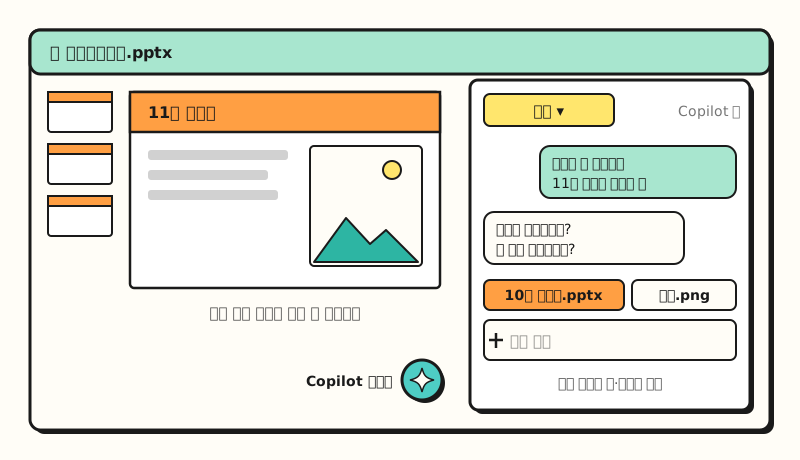 예시 그림: 실제 캡처가 아니라 도움말 설명을 바탕으로 단순화한 화면 구조이며, 버튼 위치와 모양은 실제와 다를 수 있습니다.
요청 문장은 되묻는 질문에 미리 답해 두는 식으로 쓰면 편한데요. 예를 들면 이렇게 쓸 수 있습니다.
## 역할
너는 마케팅팀 월간 리포트를 정리하는 담당자야.

## 지시
첨부한 「10월 리포트.pptx」의 테마와 스타일로 11월 리포트 초안을 만들어 줘.
첨부한 이미지는 표지 슬라이드에 넣어 줘.

## 형식
- 대상: 팀장 보고용, 슬라이드 8장 안팎
- 순서: 요약, 채널별 성과, 다음 달 계획

## 자료
<자료>
(이번 달 주요 수치와 메모를 붙여 넣기)
</자료>
파일로 슬라이드 추가 도움말은 최상의 결과를 얻으려면 참조 파일 안의 특정 섹션이나 항목을 지정하라고 권하는데요. 디자인만 빌리고 내용은 새로 쓰려면 「스타일만 참고해 줘」처럼 무엇을 가져올지 분명히 적는 편이 좋습니다. 프롬프트를 역할·지시·형식·자료로 나누는 이유가 궁금하시다면 프롬프트 잘 쓰는 법 기초를 함께 보시면 됩니다.
3. 회사 템플릿·브랜드 키트와는 무엇이 다를까요?
디자인을 맞추는 방법은 기존 덱 첨부 말고도 두 가지가 더 있습니다.
| 방법 | 어떻게 쓰나 | 이럴 때 |
|---|---|---|
| 회사 템플릿으로 시작 | 표준 서식 파일을 먼저 열고 Copilot으로 만들기 | 정해진 회사 양식이 하나 있을 때 |
| 브랜드 키트 | Copilot 창의 + 단추 > 브랜드 선택 | 템플릿·색·글꼴·이미지·톤을 조직이 묶어 관리할 때 |
| 기존 덱 첨부 (10월) | 새로 만들 때 파일 첨부로 덱 선택 | 지난달 자료처럼 특정 덱의 모양을 이어 가고 싶을 때 |
새 프레젠테이션 만들기 도움말은 조직의 표준 서식 파일을 열고 시작하면 Copilot이 테마와 디자인을 유지하고 기존 레이아웃을 사용한다고 설명하는데요. 브랜드 키트 도움말에 따르면 브랜드 키트는 승인된 템플릿, 색·글꼴 같은 브랜드 스타일, 이미지·아이콘 같은 자산, 브랜드 보이스와 톤을 묶은 것으로, Microsoft Copilot 앱의 만들기 > 자세히 > 브랜드 키트에서 .pptx나 .potx 템플릿을 올리거나 조직 자산 라이브러리에서 고릅니다.
어느 방법을 쓰든 Copilot이 참고하는 것은 결국 원본 파일이라, 원본을 잘 만들어 두는 것이 중요한데요. 브랜드 키트 도움말은 Copilot이 주로 샘플 슬라이드를 보고 배운다며 템플릿을 이렇게 다듬으라고 권합니다.
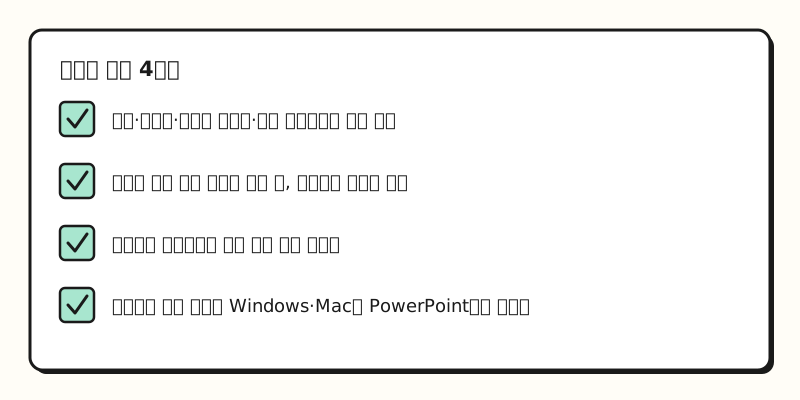 브랜드 키트 도움말의 템플릿 작성 팁을 네 줄로 줄였습니다.
지침 문구는 템플릿 밖에 두라는 팁도 있는데요. 자리 표시자 텍스트는 스타일을 정하는 용도라 Copilot이 지시로 읽지 않기 때문입니다.
4. Copilot이 만든 슬라이드, 무엇을 확인해야 할까요?
FAQ는 PowerPoint Copilot의 제안이 AI에서 나온 것이니 수락하기 전에 검토하라고 안내하고, 여러 언어를 지원하지만 품질은 영어에서 가장 높을 것으로 예상한다고 밝히는데요. 한국어로 만든 초안이라면 문장을 한 번 더 다듬을 각오를 하시는 편이 좋습니다. 그렇다면 무엇부터 보면 될까요? 제가 정리한 확인 순서는 이렇습니다.
- 숫자와 사실: 붙여 넣은 자료에 없는 수치나 문장이 생기지 않았는지 원본과 대조합니다.
- 디자인이 정말 따라왔는지: 글꼴, 색, 로고 위치가 첨부한 덱과 같은지, 글자가 개체 틀 밖으로 넘치지 않는지 봅니다.
- 이미지 출처: 내가 첨부한 이미지인지, Copilot이 고르거나 새로 만든 이미지인지 구분해 두고, 외부에 내보낼 자료라면 회사 규정에 맞는지 확인합니다.
- 첨부한 파일의 내용: 7월 항목은 이 기능이 기존 파일 권한과 액세스 제어를 따른다고 적고 있지만, 지난 자료를 첨부했다가 예전 고객 정보나 내부 메모가 새 덱에 섞이지 않았는지는 직접 보셔야 합니다.
AI가 그럴듯한 오답을 내는 이유는 AI 할루시네이션 글에 정리해 두었습니다.
정리하면 이번 업데이트로 PowerPoint Copilot은 새로 만드는 순간부터 내가 고른 덱의 디자인을 따르게 됐고, 이미지도 프롬프트에 함께 건넬 수 있게 됐습니다. 저도 월간 리포트 양식에 적용해 보면서 요청 문장과 확인 순서를 다시 정리해 보겠습니다.
자주 묻는 질문
- 파워포인트 코파일럿에서 기존 PPT 디자인을 그대로 쓸 수 있나요?
- 네. 2026년 10월 27일 Microsoft 365 Copilot 릴리스 노트에 따르면 Windows와 웹의 PowerPoint에서 Copilot으로 새 프레젠테이션을 만들 때 기존 PowerPoint 덱을 첨부하면 그 테마와 스타일이 새 덱에 적용됩니다. 기능은 테넌트 안에서 점진적으로 배포되므로 아직 보이지 않을 수 있습니다.
- PPT Copilot에 이미지를 넣어 슬라이드를 만들 수 있나요?
- 네. 같은 날 릴리스 노트에 Copilot 창에서 프롬프트를 입력하고 이미지를 첨부하면 그 이미지를 넣어 슬라이드를 만드는 기능이 Windows와 웹용으로 올라왔습니다. 실행 순서에는 이미지가 들어간 슬라이드를 검토하라는 단계도 함께 적혀 있습니다.
- Copilot 브랜드 키트와 기존 덱 첨부는 무엇이 다른가요?
- 브랜드 키트는 승인된 템플릿, 색·글꼴, 이미지·아이콘, 브랜드 보이스와 톤을 묶어 Microsoft Copilot 앱에서 관리하고, PowerPoint Copilot 창의 + 단추 > 브랜드 선택으로 고릅니다. 기존 덱 첨부는 특정 PPT 파일 하나의 테마와 스타일을 새 덱에 가져오는 방법이라, 지난 자료의 모양을 이어 갈 때 쓰기 좋습니다.
- PowerPoint Copilot이 안 보이면 어떻게 하나요?
- 도움말에 따르면 Copilot이 보이지 않으면 Microsoft 365 구독에 포함되지 않았거나 조직 설정 때문에 쓸 수 없을 수 있습니다. PowerPoint Copilot은 .ppt·.pptx 파일에서 인터넷에 연결된 상태로만 쓸 수 있고, 일부 기능은 Designer 라이선스가 필요하니 회사 계정이라면 IT 관리자에게 라이선스와 설정을 확인해 보세요.
관련 글 더 보기
- 엑셀 Copilot 사용법 - 같은 Copilot 단추로 표 분석·수식·서식을 맡기는 법과 검수할 점
- 프롬프트 잘 쓰는 법 기초 - 역할·맥락·예시·출력 형식으로 요청을 나누는 이유
- AI 할루시네이션은 왜 생길까? - AI가 만든 결과를 믿기 전에 확인할 점