구글 시트 Gemini로 채우기(Fill with Gemini)는 빈 셀을 고르거나 열을 끌어 내리면 Gemini가 표의 맥락을 읽고 값을 채워 주는 기능인데요. 2026년 10월 28일 공지된 업데이트로 셀마다 Gemini가 참고한 웹 출처가 표시되고, 한 번 요청에 최대 3,000개 셀까지 처리할 수 있게 됐습니다. AI가 채운 값을 그대로 믿어도 되는지 늘 걸렸던 분이라면, 이번 변화는 확인할 방법이 생겼다는 데 의미가 있습니다.
"경쟁사 30곳 본사 위치랑 주력 제품, 시트에 정리해 줄 수 있어요?" 마케팅 일을 하다 보면 이런 조사 요청이 꽤 자주 들어오죠. 검색 창과 시트를 오가며 한 칸씩 붙여 넣다 보면 반나절이 금방 지나가는데요. 이번 글에서는 Gemini로 채우기를 어떻게 쓰는지, 이번에 무엇이 바뀌었는지, AI 함수와는 무엇이 다른지, 그리고 누가 쓸 수 있는지를 정리해 보겠습니다.
1. 구글 시트 Gemini로 채우기, 어떻게 쓰나요?
2026년 4월 출시 공지에 따르면 이 기능은 복잡한 수식 없이 셀을 채우도록 만든 데이터 정리 도구입니다. 공지가 든 예시는 웹에서 정보 가져오기, 기존 데이터 분류하기, 고객 의견에 대한 답변 초안 만들기인데요. 시작하는 방법은 두 가지입니다.
- 끌어서 채우기: 열에 값이 들어간 셀이 하나 이상 있으면, 새로 생긴 끌기 지점으로 열을 끌어 내려 표의 맥락에 맞게 나머지를 채웁니다.
- 빈 셀 골라 채우기: 빈 셀 여러 개를 선택하면 한 번에 누르는 채우기(Fill) 지점이 나타나고, 자동으로 채우거나 원하는 지시를 직접 적을 수 있습니다.
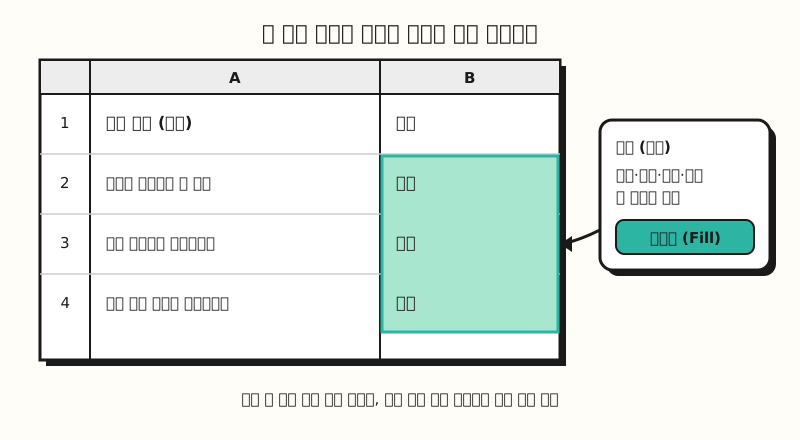 예시 그림: 실제 캡처가 아니라 공지 설명을 바탕으로 만든 시트 그림이며, 데이터는 가상입니다.
비유하자면 끌어서 채우기는 첫 줄을 보여 주고 "이런 식으로 나머지도 해 줘"라고 맡기는 것이고, 빈 셀 골라 채우기는 할 일을 메모로 적어 건네는 것에 가깝습니다. 한국어 화면의 버튼 이름은 공식 한국어 도움말에서 확인하지 못해 영어 표기를 함께 적었는데요. 7월 공지를 보면 한국어는 영어·일본어 등과 함께 먼저 지원된 언어에 들어 있었습니다.
공지의 세 가지 예시를 마케팅 실무에 옮겨 보면 이런 식으로 쓸 수 있습니다.
- 웹에서 정보 가져오기: 경쟁사나 협력사 이름이 적힌 열 옆에 "각 회사의 공식 웹사이트 주소와 본사 국가"를 채우게 합니다. 조사 대상이 수십 곳이어도 열 하나만 고르면 되죠.
- 기존 데이터 분류하기: 설문 주관식 답변이나 고객 문의 내용을 "가격, 배송, 품질, 기타 중 하나로 분류"하게 하면, 그다음은 피벗 테이블로 건수를 세면 됩니다.
- 답변 초안 만들기: 리뷰 내용 옆 열에 "정중한 한 문장 답글 초안"을 채우게 하고, 사람이 읽고 다듬어서 씁니다.
어느 경우든 Gemini가 채운 값은 초안이라는 점을 기억해 두시는 게 좋은데요, AI 함수 도움말이 「Gemini 기능에서는 부정확하거나 부적절한 정보를 제안할 수 있습니다」라고 밝히고 있기 때문입니다. 특히 웹에서 가져온 정보는 언제 기준인지, 정말 그 회사의 정보인지 확인이 필요하죠. 그렇다면 이 확인을 돕는 10월 업데이트에서는 무엇이 바뀌었을까요?
2. 10월 업데이트로 무엇이 바뀌었을까요?
10월 28일 공지가 소개한 변화는 세 가지로 묶을 수 있습니다.
- 셀별 웹 출처: Gemini가 참고한 웹 출처를 각 셀 안에서 바로 보여 줍니다. 출처 보기는 웹 버전 구글 시트에서 됩니다.
- 더 큰 요청: 한 번 요청에 최대 3,000개 셀까지 처리합니다.
- 속도와 일관성: 처리 속도가 빨라지고, 셀끼리 결과가 더 일관되게 나온다고 설명합니다.
출시는 빠른 출시(Rapid Release)·예약 출시(Scheduled Release) 도메인 모두 2026년 10월 20일부터 순차로 시작됐고, 기능이 보이기까지 최대 15일이 걸릴 수 있습니다. 아직 안 보인다면 조금 더 기다려 보셔도 됩니다.
다만 문서끼리 맞춰 봐야 할 곳이 하나 있는데요. AI 함수 도움말에는 AI 함수가 든 셀을 여러 개 골라 생성할 때 「선택한 셀 중 처음 350개까지만 출력물이 생성됩니다」라는 문장이 있습니다. 도움말은 이 한도가 Gemini로 채우기에도 그대로 적용되는지는 밝히지 않았고, 이 글은 더 최근 문서인 10월 공지의 3,000개를 따랐는데요. 실제로 한 번에 얼마나 채워지는지는 화면에서 확인해 보시길 권합니다.
3. 셀마다 붙은 웹 출처는 어떻게 확인할까요?
10월 공지는 출처가 각 셀 안에 표시된다고만 설명하고, 확인하는 순서는 따로 적지 않았는데요. AI 함수 도움말은 Gemini가 만든 셀의 출처를 볼 때 셀을 클릭하고 내용 위로 마우스를 올린 다음 소스 아이콘을 누르라고 안내합니다.
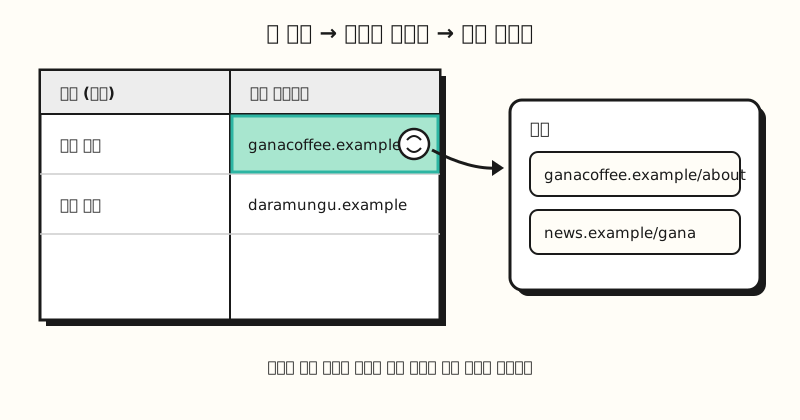 예시 그림: 실제 캡처가 아니라 도움말의 확인 순서를 단순화한 화면 구조이며, 회사와 출처 주소는 가상입니다.
출처가 붙었다고 내용이 맞다는 보증은 아니기 때문에 이 단계가 중요합니다. Gemini 소스 도움말은 Gemini가 요청에 없던 출처를 지어내 사실처럼 보여 줄 수 있다며, 목록에 나온 출처로 답을 다시 확인하라고 안내하는데요. 보고서에 들어갈 숫자나 회사 정보라면 출처 링크를 몇 개 열어 원문과 맞는지 보는 습관을 들이시길 권합니다. AI가 왜 그럴듯한 오답을 내는지는 AI 할루시네이션 글에서 정리해 두었습니다.
4. AI 함수, 스마트 채우기와는 무엇이 다를까요?
시트에는 비슷해 보이는 AI 기능이 세 가지 있어 헷갈리기 쉬운데요.
- Gemini로 채우기: 셀을 고르거나 끌어서 쓰는 화면 기능입니다. 지시를 적지 않아도 표의 맥락으로 채울 수 있습니다.
- AI 함수:
=AI("지시", 범위)처럼 셀에 수식으로 적습니다.=Gemini()로 써도 되고, 결과는 텍스트로만 나옵니다. 도움말에 따르면 시트 전체나 드라이브의 다른 파일은 보지 못하니, 필요한 데이터를 시트에 두고 범위로 넘겨야 합니다. - 향상된 스마트 채우기: 스마트 채우기 도움말에 따르면 예시 행 3개 이상에서 열 사이의 관계를 찾아 빈칸을 예측합니다. 영어 값만, 데스크톱에서만, 텍스트 열에서만 동작합니다.
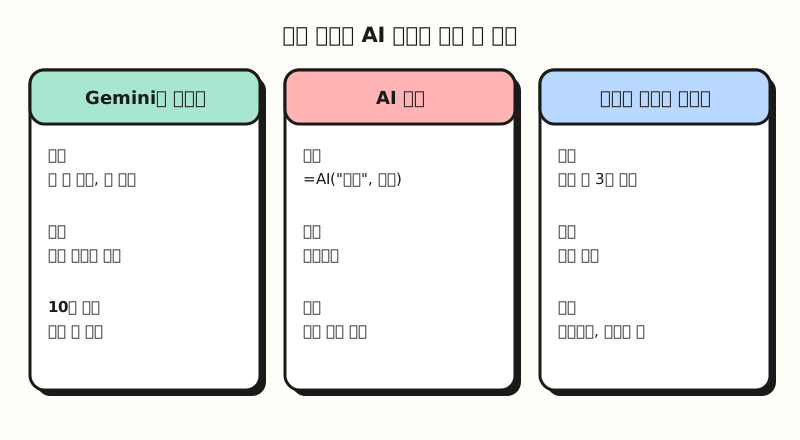 세 기능 모두 Gemini를 쓸 수 있는 구글 요금제가 필요합니다.
AI 함수는 실행 취소나 다시 실행이 안 되고 새로고침 및 삽입으로 결과를 다시 만든다는 점도 도움말에 적혀 있습니다. 같은 도움말은 AI 함수를 다른 함수 안에 넣어 쓰는 방식은 지원하지 않는다고 적고 있는데요. 셀마다 지시를 수식으로 남겨 두고 싶다면 AI 함수가, 수식 없이 빠르게 채우고 싶다면 Gemini로 채우기가 편하겠죠.
※ 참고 사항: 누가 쓸 수 있고 무엇을 조심할까요?
10월 공지 기준 대상 요금제는 아래와 같습니다.
- 회사 계정: Business Standard·Plus, Enterprise Standard·Plus
- 개인 계정: Google AI Pro·Ultra
- 추가 기능: Google AI Pro for Education, AI Expanded Access
Gemini in Sheets가 켜져 있는 사용자에게는 기본으로 켜지는데요, 4월 공지에 따르면 관리자가 Workspace 스마트 기능을 꺼 두었다면 메뉴가 보이지 않습니다. AI 함수 도움말에는 단기·장기 생성 한도가 있고, 장기 한도에 걸리면 24시간 뒤 다시 시도하라고 적혀 있으니 큰 작업은 나눠서 맡기는 편이 낫습니다. 엑셀 파일(.xlsx)은 구글 시트 형식으로 바꿔 저장해야 Gemini 기능이 잘 동작한다는 점도 함께 기억해 두세요.
정리하면 이번 업데이트로 Gemini로 채우기는 "빨리 채워 주는 기능"에서 "어디서 가져왔는지 보여 주는 기능"으로 한 걸음 나아갔습니다. 저도 경쟁사 조사 같은 반복 작업에 적용해 보면서, 출처 확인을 어떤 순서로 하면 좋은지 다시 정리해 보겠습니다.
자주 묻는 질문
- 구글 시트 Gemini로 채우기는 무료로 쓸 수 있나요?
- 10월 28일 공지 기준으로 회사 계정은 Business Standard·Plus, Enterprise Standard·Plus, 개인 계정은 Google AI Pro·Ultra 요금제가 대상입니다. Google AI Pro for Education과 AI Expanded Access 추가 기능도 포함됩니다. 공지에 무료 계정은 대상으로 적혀 있지 않습니다.
- Fill with Gemini가 채운 값의 출처는 어디서 보나요?
- 10월 공지에 따르면 출처는 웹 버전 구글 시트에서 각 셀 안에 표시됩니다. AI 함수 도움말은 셀을 클릭하고 내용 위로 마우스를 올린 뒤 소스 아이콘을 누르는 방법을 안내합니다. Gemini가 출처를 지어낼 수도 있다고 구글이 안내하므로, 중요한 값은 출처 원문과 대조해 보는 것이 좋습니다.
- 구글 시트 AI 함수와 Gemini로 채우기는 무엇이 다른가요?
- AI 함수는 =AI("지시", 범위)처럼 셀에 수식으로 적고 결과가 텍스트로 나옵니다. Gemini로 채우기는 빈 셀을 고르거나 열을 끌어 내리는 화면 기능이라 수식을 몰라도 되고, 지시 없이 표의 맥락으로 채울 수도 있습니다.
- 한국어로도 Gemini로 채우기를 쓸 수 있나요?
- 네. 2026년 7월 Workspace 업데이트 공지에 따르면 한국어는 영어·스페인어·일본어 등과 함께 먼저 지원된 언어에 들어 있습니다. 다만 향상된 스마트 채우기는 별개 기능이라 영어 값만 지원합니다.
관련 글 더 보기
- Gemini 구글 시트 BigQuery 분석 - 시트의 Gemini로 BigQuery 데이터를 자연어로 묻고 대시보드 만들기
- 구글 시트 QUERY 함수 기초 - 시트를 데이터베이스처럼 다루는 함수
- 엑셀 피벗테이블이란? - 분류해 둔 데이터를 건수·합계로 요약하는 피벗 테이블 기초