Gemini 구글 시트에서 이제 BigQuery 데이터를 자연어로 물어볼 수 있습니다. 구글이 2026년 10월 19일 공지한 이 기능은 연결된 시트(Connected Sheets, 구글 시트에서 BigQuery 데이터를 바로 다루는 커넥터)로 붙인 데이터에 Gemini가 질문을 받아, 시트에 보이는 일부가 아니라 BigQuery의 전체 데이터를 기준으로 답하는 방식인데요. 후속 질문을 이어 가거나, 원하는 보고서를 설명하면 새로고침되는 수식·피벗 테이블·차트로 대시보드 탭까지 만들어 줍니다.
"지난달 채널별 매출, 작년 같은 달이랑 비교해서 볼 수 있을까요?" 데이터가 BigQuery에 쌓여 있는 회사라면 이런 질문 하나에도 데이터 팀에 요청을 넣고 기다리는 일이 흔하죠. Google Workspace 업데이트 공지는 이 기능으로 비즈니스 사용자가 쿼리부터 대시보드까지 시트를 떠나지 않고 끝낼 수 있고, 데이터 팀은 일회성 추출 요청을 덜 받게 될 것이라고 설명하는데요. 이번 글에서는 무엇이 새로 나왔는지, 연결된 시트는 어떻게 준비하는지, Gemini에게 어떻게 묻는지, 그리고 GA4 데이터에 대입하면 어떤 질문이 가능한지까지 차례로 정리해 보겠습니다.
1. Gemini 구글 시트 BigQuery 분석, 무엇이 새로 나왔을까요?
공지가 소개한 기능은 세 가지로 묶을 수 있습니다.
- 자연어 질문: 「지난 분기 북동부 지역 총매출은 얼마였나요?」처럼 물으면 BigQuery 전체 데이터를 기준으로 답합니다.
- 후속 질문: 「작년 같은 분기와 비교하면 어떤가요?」처럼 대화를 이어 가며 비교하거나 원인을 찾습니다.
- 대시보드 만들기: 「지역별 매출, 월별 추이, 상위 10개 제품이 들어간 분기 매출 리뷰를 만들어 줘」처럼 원하는 결과를 설명하면, Gemini가 먼저 계획을 보여 주고 검토를 받은 뒤 새 탭을 만듭니다.
핵심은 Gemini의 쿼리가 BigQuery의 전체 데이터 세트에서 실행된다는 점인데요, 10월 23일 주간 요약에서도 같은 설명을 다시 짚었습니다. 비유하자면 지금까지 시트의 Gemini가 책상 위에 펼쳐 둔 서류만 읽는 비서였다면, 이번 기능은 창고 열쇠를 받아 창고 전체를 뒤져 보고 오는 비서에 가깝죠. 그렇다면 창고 열쇠, 즉 연결된 시트는 어떻게 준비하는 걸까요?
2. 연결된 시트(Connected Sheets)는 어떻게 준비할까요?
공지에 따르면 이번 기능은 BigQuery에 연결된 스프레드시트에서 쓰는 기능이라, 연결된 시트부터 준비해야 합니다. 연결된 시트 시작하기 도움말에 따르면 Google Cloud와 BigQuery 접근 권한, 해당 테이블을 볼 수 있는 권한, 그리고 BigQuery에서 결제가 설정된 프로젝트가 필요한데요, 결제 프로젝트가 없으면 무료 체험 환경인 BigQuery 샌드박스를 쓸 수 있습니다.
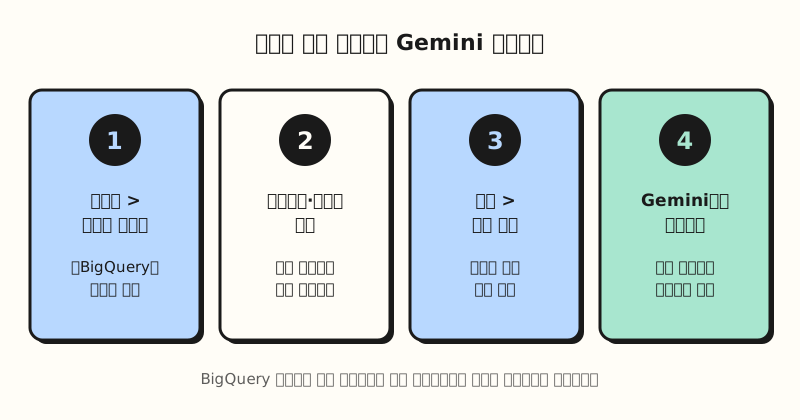 도움말의 연결 순서와 공지의 시작 방법을 이어 붙인 그림입니다.
연결 순서는 스프레드시트에서 데이터 > 데이터 커넥터 > BigQuery에 연결을 누르고, 프로젝트와 테이블(또는 뷰)을 고른 뒤 연결 > 분석 시작을 누르는 흐름입니다. 연결된 데이터는 자동으로 동기화되지 않기 때문에 새로고침을 누르거나 예약한 새로고침을 설정해야 하는데요, 분석 및 새로고침 도움말에 따르면 예약 새로고침은 설정한 사람의 계정으로 실행됩니다. 같은 도움말은 연결된 시트의 피벗 테이블 결과를 최대 10만 개로, 일반 탭으로 가져오는 추출을 최대 50만 행 또는 10MB로 제한한다고 적고 있으니, 대시보드를 크게 만들 생각이라면 이 한도를 먼저 알아 두시는 게 좋습니다.
3. Gemini에게 어떻게 질문하고 대시보드를 맡길까요?
연결이 끝났다면 시작은 간단합니다. 공지에 따르면 연결된 스프레드시트에서 Gemini 측면 패널을 열면 되고, 연결된 데이터를 쿼리할 수 있는 사용자라면 별도 설정 없이 기본으로 켜져 있는데요. Google Sheets의 Gemini 도움말에 따르면 측면 패널은 스프레드시트 오른쪽 위의 Gemini에게 물어보기 아이콘으로 엽니다.
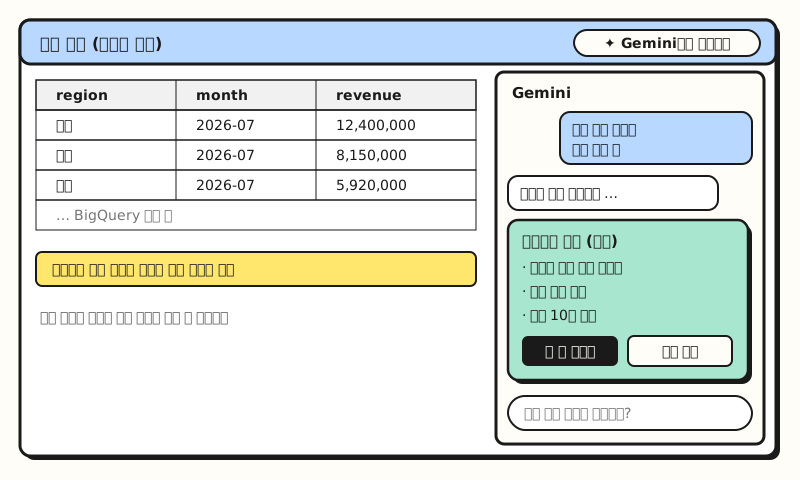 예시 그림: 실제 캡처가 아니라 공지 설명을 바탕으로 화면 구조를 단순화한 그림이며, 데이터는 가상입니다.
질문은 숫자 하나를 묻는 것에서 시작해 비교로 넓히고, 마지막에 대시보드를 요청하는 순서가 공지의 예시와 같은 흐름인데요. 대시보드를 요청하면 Gemini가 바로 만들지 않고 계획을 먼저 보여 주기 때문에, 이 단계에서 지표 이름이나 기간이 내가 생각한 것과 맞는지 확인하는 습관을 들이시길 권합니다. 도움말이 「Gemini 기능에서는 부정확하거나 부적절한 정보를 제안할 수 있습니다」라고 밝히고 있는 만큼, 보고서에 옮기기 전에 숫자 몇 개는 직접 피벗 테이블로 맞춰 보는 편이 안전하기 때문입니다.
그렇다면 일반 시트에서 Gemini를 쓰는 것과는 무엇이 다를까요?
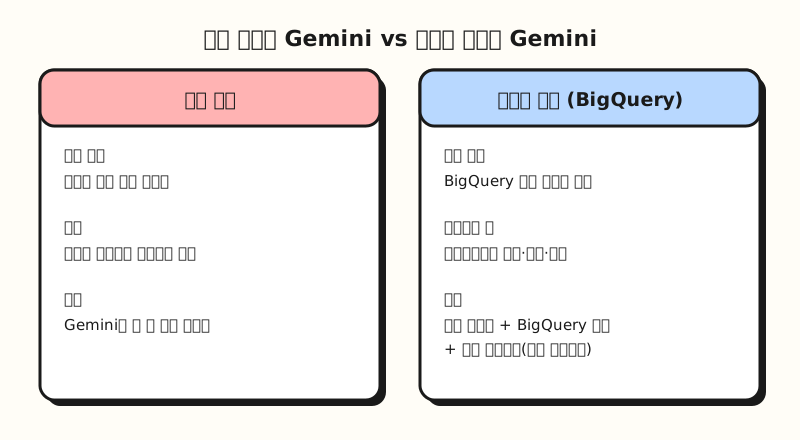 두 경우 모두 Gemini를 쓸 수 있는 구글 요금제가 필요합니다.
가장 큰 차이는 결과물이 원본과 이어져 있느냐인데요. Gemini 도움말은 일반 시트에서 Gemini가 만든 차트가 원본 데이터의 이후 변경을 반영하지 않는다고 적고 있지만, 이번 공지는 대시보드 탭을 연결되어 새로고침할 수 있는 수식·피벗 테이블·차트로 만든다고 설명합니다. 한 번 만든 대시보드를 다음 달에 새로고침해서 다시 쓸 수 있다는 점이 실무에서는 꽤 반가운 부분이죠.
4. GA4 데이터를 BigQuery로 보내면 무엇을 물어볼 수 있을까요?
마케터에게 BigQuery가 가장 가까워지는 경로는 GA4의 BigQuery 내보내기일 텐데요. GA4 BigQuery Export 도움말에 따르면 표준 속성도 일일 내보내기와 스트리밍 내보내기를 쓸 수 있고, 표준 속성의 일일 내보내기 한도는 이벤트 100만 개입니다. 무료 샌드박스로도 내보낼 수 있는데, BigQuery 샌드박스 문서는 저장 용량 10GiB, 매월 쿼리 처리 1TiB까지 무료이고 테이블이 60일 뒤 자동으로 만료된다고 안내합니다.
이렇게 쌓은 GA4 이벤트 테이블을 연결된 시트로 붙이면, 예를 들어 「지난달 소스·매체별 구매 이벤트 수를 보여 줘」, 「전월보다 줄어든 채널은 어디야?」 같은 질문을 Gemini에게 던져 볼 수 있겠다는 생각이 드는데요. 다만 이건 공지의 매출 예시를 GA4에 옮겨 본 제 아이디어이고, 내보내지는 것은 원시 이벤트라서 GA4 화면의 보고서에서 더해지는 값은 빠지기 때문에 인터페이스 숫자와 차이가 날 수 있다고 도움말이 짚고 있습니다. 그래서 GA4의 사용자·세션·참여율 같은 지표를 묻는다면, Gemini가 계획 단계에서 어떤 이벤트를 어떻게 셀지 보여 줄 때 정의가 맞는지 확인해 두시는 게 좋겠죠.
※ 참고 사항: 요금제·출시 일정·주의할 점
공지에 적힌 이용 범위와 일정은 다음과 같습니다.
- 요금제: Business Standard·Plus, Enterprise Standard·Plus, 개인용 Google AI Pro·Ultra, Google AI Pro for Education, AI Expanded Access 부가 기능.
- 출시 일정: 2026년 10월 19일부터 순차 출시되며, 기능이 보이기까지 최대 15일이 걸릴 수 있습니다.
- 관리자 설정: 기본으로 켜져 있고 관리자 제어 항목이 없습니다.
- 언어: 공지에는 지원 언어가 적혀 있지 않습니다. 다만 Gemini 지원 언어 도움말에 시트의 Gemini 측면 패널 지원 언어로 한국어가 올라 있습니다.
한 가지 더 짚어 둘 점은 다른 AI 도구와의 차이인데요. 지난번 정리한 Claude 구글 시트 확장 프로그램은 연결된 시트 탭을 읽지 못해 일반 탭으로 추출한 뒤 써야 했지만, 이번 Gemini 기능은 바로 그 연결된 시트에서 BigQuery로 질문을 보내는 쪽입니다. 연결된 시트에서 BigQuery 데이터에 접근하면 Cloud 감사 로그에 기록된다는 점도 연결된 시트 도움말에 나와 있으니, 회사 데이터라면 접근 권한을 누가 갖고 있는지 먼저 확인해 두시길 권합니다.
정리하면 이번 업데이트는 연결된 시트로 BigQuery를 붙여 둔 스프레드시트에서 Gemini가 전체 데이터를 기준으로 답하고, 새로고침되는 대시보드까지 만들어 주는 기능입니다. 저도 GA4 내보내기 데이터를 연결된 시트로 붙여 어떤 질문까지 맡길 수 있는지 공부하면서 다시 정리해 보겠습니다. 자세한 내용은 Google Workspace 업데이트 공지와 연결된 시트 시작하기, Google Sheets의 Gemini 도움말을 참고해 주세요.
자주 묻는 질문
- Gemini 구글 시트 BigQuery 분석은 무료 계정에서도 쓸 수 있나요?
- 공지에 적힌 대상은 Business Standard·Plus, Enterprise Standard·Plus, 개인용 Google AI Pro·Ultra, Google AI Pro for Education, AI Expanded Access 부가 기능입니다. 무료 개인 계정은 목록에 없습니다. 여기에 더해 연결된 시트를 쓰려면 BigQuery 접근 권한과 결제가 설정된 프로젝트가 필요하고, 결제 프로젝트가 없으면 BigQuery 샌드박스를 쓸 수 있습니다.
- 연결된 시트(Connected Sheets)는 일반 구글 시트와 무엇이 다른가요?
- 연결된 시트는 BigQuery 데이터를 시트로 복사해 오지 않고 연결해 두는 방식입니다. 데이터 > 데이터 커넥터 > BigQuery에 연결 메뉴로 붙이고, 피벗 테이블·차트·추출·계산된 열로 분석합니다. 데이터는 자동으로 동기화되지 않아 새로고침이나 예약한 새로고침을 설정해야 합니다.
- Gemini가 만든 대시보드는 데이터가 바뀌면 다시 만들어야 하나요?
- 공지에 따르면 이 기능으로 만든 대시보드 탭은 연결되어 새로고침할 수 있는 수식·피벗 테이블·차트로 구성됩니다. 그래서 새로고침으로 최신 데이터를 반영할 수 있습니다. 반면 일반 시트에서 Gemini가 만든 차트는 원본 데이터의 이후 변경을 반영하지 않는다고 도움말에 나와 있습니다.
관련 글 더 보기
구글 시트와 데이터 분석을 함께 보실 때 도움이 될 글들입니다.
- Claude 구글 시트·문서·슬라이드 사용법 | Google Workspace 확장 프로그램 베타 정리 - 구글 시트 안에서 쓰는 또 다른 AI 도구와 연결된 시트 제한
- 구글 시트 QUERY 함수 기초 | 시트를 데이터베이스처럼 쓰는 법 - 시트 안의 데이터를 SQL 비슷한 문법으로 묻는 함수
- 엑셀 피벗테이블이란? 뜻부터 만들기·새로고침까지 실무 활용법 - Gemini가 만들어 주는 피벗 테이블의 기본 개념