엑셀 SUMIFS 함수는 여러 조건을 한꺼번에 걸고, 그 조건을 모두 만족하는 행의 값만 더하는 함수인데요. 조건이 하나뿐이라면 SUMIF로도 충분하지만, 두 함수는 합계를 구할 범위를 넣는 자리가 서로 달라서 수식을 옮겨 쓰다 자주 틀리게 됩니다.
날짜 구간은 ">="&셀처럼 연산자와 셀을 이어 붙여 넣고, 결과가 0이나 #VALUE!로 나온다면 따옴표와 범위 크기부터 확인하시면 됩니다.
"이번 주 구글 광고비만 따로 뽑아 주세요." 매체별 일자별 데이터를 한 시트에 쌓아 두고 보고서를 만들다 보면 이런 요청을 하루에도 몇 번씩 받게 되죠. 필터를 걸고 합계를 눈으로 옮겨 적을 수도 있지만, 매주 같은 표를 다시 만들어야 한다면 조건을 수식에 넣어 두는 편이 훨씬 편한데요. 이번 글에서는 SUMIF와 SUMIFS의 차이부터 광고 보고서에 그대로 쓸 수 있는 수식, 자주 나오는 오류까지 함께 알아보겠습니다.
1. SUMIF와 SUMIFS는 무엇이 다를까요?
SUMIF 함수 도움말은 SUMIF를 지정한 조건에 맞는 범위의 값을 더하는 함수로 설명하고, 여러 조건을 만족하는 셀을 더하려면 SUMIFS를 쓰라고 안내합니다.
구문을 나란히 놓으면 차이가 바로 보이는데요. SUMIF는 SUMIF(범위, 기준, [sum_range])로 조건을 먼저 쓰고 더할 범위를 마지막에 두는 반면, SUMIFS는 SUMIFS(sum_range, criteria_range1, criteria1, ...)로 더할 범위를 맨 앞에 둡니다.
| 기준 | SUMIF | SUMIFS |
|---|---|---|
| 조건 수 | 1개 | 범위·조건 쌍 최대 127개 |
| 더할 범위 위치 | 세 번째 인수(생략 가능) | 첫 번째 인수(필수) |
| 더할 범위를 생략하면 | 조건 범위의 값을 더함 | 생략할 수 없음 |
| 범위 크기가 다르면 | 오류 없이 계산하지만 엉뚱한 셀을 더할 수 있음 | #VALUE! 오류 |
SUMIFS 함수 도움말도 이 순서 차이를 따로 짚고 있습니다. sum_range가 SUMIFS에서는 첫 번째, SUMIF에서는 세 번째 인수라서, 비슷한 수식을 복사해 고칠 때 문제가 생기기 쉽다는 설명인데요. SUMIF로 쓰던 수식에 조건을 하나 더하려고 함수 이름만 SUMIFS로 바꾸면 인수 자리가 어긋나기 때문에, 처음부터 SUMIFS 순서로 다시 쓰시는 편이 안전합니다.
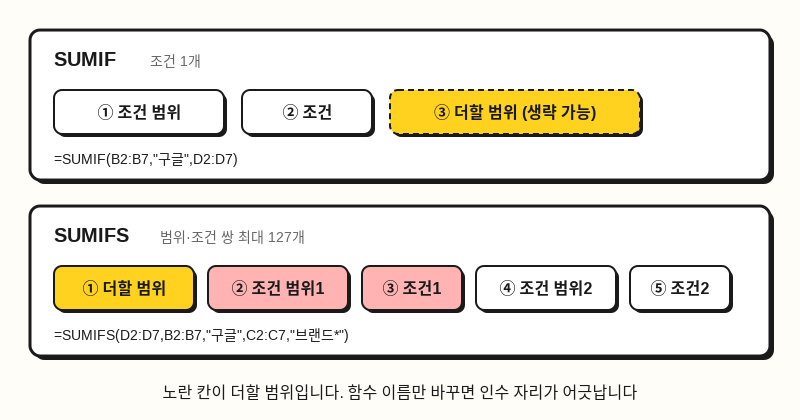 SUMIF는 「조건 범위, 조건, 더할 범위」 순서이고, SUMIFS는 「더할 범위, 조건 범위1, 조건1, 조건 범위2, 조건2…」 순서입니다.
조건이 하나라도 SUMIFS를 쓸 수 있으니, 조건이 늘어날 가능성이 있는 보고서라면 처음부터 SUMIFS 하나로 통일해 두는 것도 방법이죠. 그렇다면 SUMIFS에 조건을 여러 개 넣으면 엑셀은 그 조건들을 어떻게 묶어서 판단할까요?
2. SUMIFS 수식은 어떤 순서로 쓰고, 조건은 어떻게 묶일까요?
여러 조건을 기반으로 값의 합계 구하기 도움말의 예제는 남부 지역의 육류 판매액을 구하는 =SUMIFS(D2:D11,A2:A11,"남부",C2:C11,"육류")입니다.
D열이 더할 판매액, A열과 「남부」가 첫 번째 조건 쌍, C열과 「육류」가 두 번째 조건 쌍인데요. 지역이 남부이면서 종류가 육류인 행만 골라 D열을 더한 결과가 14719로 나옵니다.
여기서 핵심은 조건이 모두 맞아야 더한다는 점입니다. 구글 시트 SUMIFS 도움말은 합계를 계산하려면 행의 모든 기준을 충족해야 한다고 적고 있고, 엑셀의 COUNTIFS 도움말도 모든 조건이 충족되는 횟수를 센다고 설명하는데요. 체를 여러 겹 겹쳐 놓고 모래를 거르는 모습을 떠올리시면 쉽습니다. 첫 번째 체를 통과한 알갱이만 두 번째 체로 내려가고, 마지막 체까지 빠져나온 알갱이만 저울에 올라가는 식이죠.
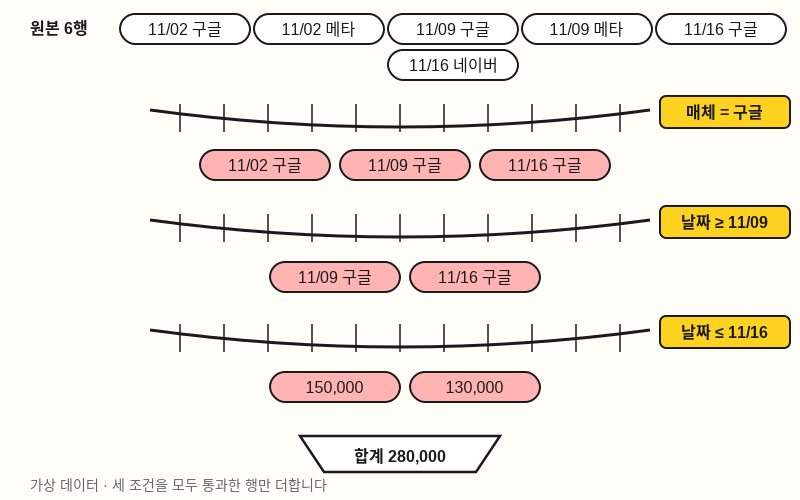 조건 하나하나가 체 한 장입니다. 모든 체를 통과한 행의 광고비만 합계에 들어가므로, 조건을 늘릴수록 더해지는 행은 줄어듭니다.
조건 칸에는 여러 형태의 값을 넣을 수 있습니다. SUMIF·SUMIFS 도움말에 나오는 규칙을 모으면 이렇습니다.
- 텍스트 조건:
"구글"처럼 큰따옴표로 감쌉니다. SUMIFS 도움말은 결과가 0으로 나올 때 텍스트 조건을 따옴표로 감쌌는지 확인하라고 안내합니다. - 비교 조건:
">160000"처럼 연산자와 값을 함께 따옴표 안에 넣습니다. 같지 않음은"<>바나나"처럼 씁니다. - 셀 값과 비교: SUMIF 도움말 예제
=SUMIF(A2:A5,">" & C2,B2:B5)처럼 따옴표로 감싼 연산자와 셀 참조를&로 이어 붙입니다. - 와일드카드:
?는 아무 글자 하나,*는 글자 여러 개를 뜻합니다. 물음표나 별표 자체를 찾으려면 앞에 물결표(~)를 붙입니다.
그렇다면 이 규칙들을 실제 광고 보고서에 넣으면 수식이 어떻게 될까요?
3. 광고 보고서에서 SUMIFS를 따라 해 볼까요?
매주 매체별 광고비 요약표를 만드는 담당자라고 생각해 보겠습니다. 원본 시트에는 A열에 날짜, B열에 매체, C열에 캠페인, D열에 광고비가 일자별로 쌓여 있고, 보고서 기간은 G1(시작일)과 G2(종료일)에 적어 둔다고 가정합니다. 아래 예제의 데이터는 모두 가상 값입니다.
- 1단계, 요약표 틀 만들기: F5부터 F7까지 「구글」, 「메타」, 「네이버」를 적습니다. 매체 이름은 원본 B열과 글자 하나까지 같아야 합니다.
- 2단계, 첫 수식 쓰기: G5에
=SUMIFS($D$2:$D$7,$B$2:$B$7,F5,$A$2:$A$7,">="&$G$1,$A$2:$A$7,"<="&$G$2)를 넣습니다. 매체가 F5와 같고, 날짜가 시작일 이상이면서 종료일 이하인 행의 광고비를 더하라는 뜻인데요. 같은 날짜 열(A열)을 조건 범위로 두 번 써서 기간의 시작과 끝을 각각 거는 방식입니다. - 3단계, 아래로 채우기: G5를 G7까지 끌어 채웁니다. 원본 범위와 기간 셀은
$로 고정해 두었기 때문에 그대로 있고, 매체 셀만 F6, F7로 바뀝니다.$표시는 수식 입력줄에서 참조를 선택하고 F4 키를 누르면 바꿀 수 있다고 상대 참조, 절대 참조 및 혼합 참조 간 전환 도움말이 안내합니다. - 4단계, 기간만 바꾸기: 다음 주에는 G1과 G2의 날짜만 고치면 요약표 전체가 다시 계산됩니다.
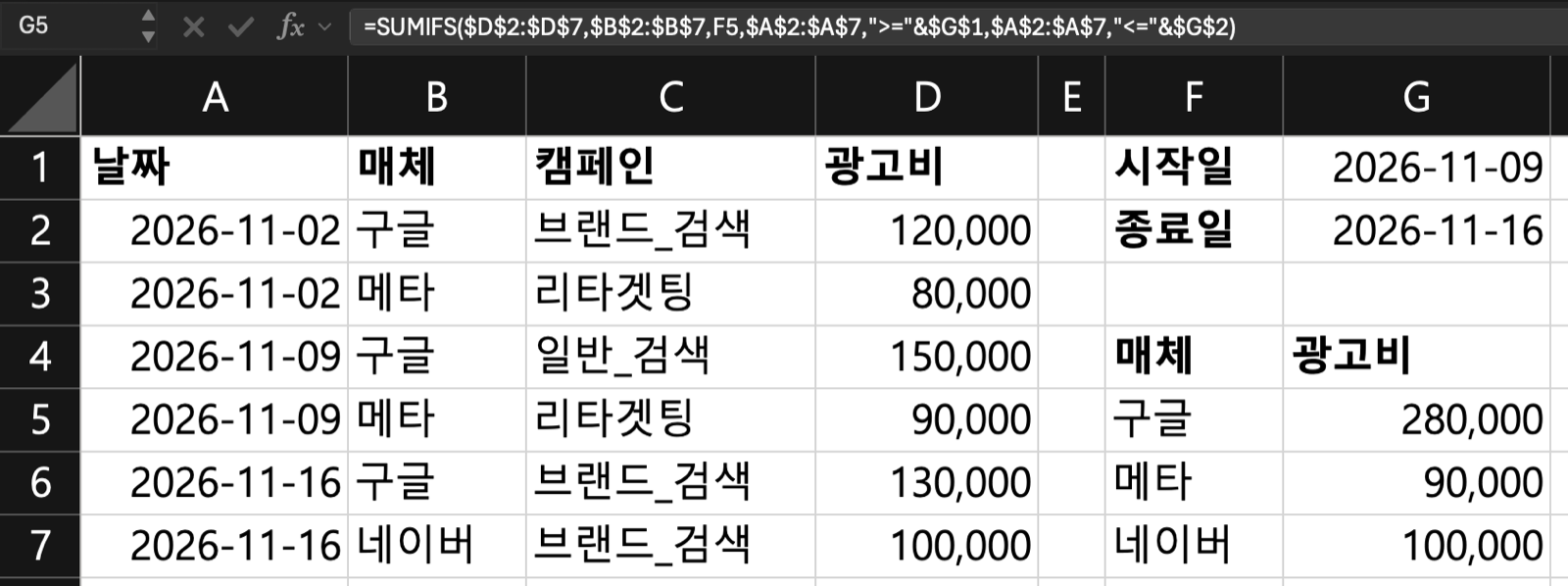 출처: Microsoft Excel(Mac)에서 가상 데이터로 직접 만든 시트. 기간을 11월 9일~16일로 두면 G5의 SUMIFS는 구글 광고비 150,000과 130,000만 더해 280,000을, G6은 90,000, G7은 100,000을 돌려줍니다.
같은 원본으로 조건만 바꾼 수식도 몇 가지 더 만들어 둘 수 있습니다.
| 하고 싶은 것 | 수식 예시 | 예시 데이터 결과 |
|---|---|---|
| 캠페인 이름에 「브랜드」가 들어간 광고비 | =SUMIFS(D2:D7,C2:C7,"*브랜드*") | 350,000 |
| 메타를 뺀 나머지 매체 광고비 | =SUMIFS(D2:D7,B2:B7,"<>메타") | 500,000 |
| 구글이면서 「브랜드」로 시작하는 캠페인 | =SUMIFS(D2:D7,B2:B7,"구글",C2:C7,"브랜드*") | 250,000 |
| 구글 또는 메타 광고비 | =SUMIFS(D2:D7,B2:B7,"구글")+SUMIFS(D2:D7,B2:B7,"메타") | 570,000 |
마지막 줄을 보시면 「또는」 조건은 SUMIFS 하나로 쓰지 않았는데요. 앞에서 본 것처럼 SUMIFS의 조건은 모두 만족해야 하는 묶음이라, 매체 조건에 구글과 메타를 동시에 걸면 두 값을 다 가진 행이 없어서 0이 나오기 때문입니다. 그래서 매체별 SUMIFS를 각각 구해 더하는 방식으로 썼습니다. 그런데 수식을 맞게 쓴 것 같은데도 결과가 이상하게 나올 때가 있죠. 어디를 먼저 봐야 할까요?
4. SUMIFS 결과가 0이나 #VALUE!로 나오는 이유는 무엇일까요?
SUMIFS가 기대와 다른 값을 돌려줄 때 공식 도움말에 나오는 원인은 크게 다섯 가지입니다. 증상별로 나눠 보면 이렇습니다.
| 증상 | 원인 | 해결 |
|---|---|---|
| 결과가 0 | 텍스트 조건에 따옴표가 없음 | "구글"처럼 큰따옴표로 감싸기 |
| #VALUE! | 더할 범위와 조건 범위의 행·열 수가 다름 | 모든 범위를 같은 크기로 맞추기 |
| #VALUE! | 닫혀 있는 다른 통합 문서를 참조함 | 그 파일을 열고 F9로 다시 계산 |
| 결과가 틀림 | 255자가 넘는 문자열을 조건으로 씀 | 문자열을 줄이거나 &로 나눠 잇기 |
| 합계가 예상보다 큼 | 더할 범위에 TRUE·FALSE가 섞임 | TRUE는 1, FALSE는 0으로 계산되므로 값 확인 |
SUMIF/SUMIFS 함수의 #VALUE! 오류 도움말은 범위 크기 문제의 예로 =SUMIFS(C2:C10,A2:A12,A14,B2:B12,B14)를 들고, 더할 범위를 C2:C12로 고치면 된다고 안내하는데요.
조건 범위는 12행까지인데 더할 범위만 10행에서 끝나서 생긴 오류입니다. 같은 도움말은 닫힌 통합 문서를 참조할 때의 #VALUE!는 그 파일을 열고 F9 키로 새로 고치면 해결된다고 적고 있어서, 다른 파일의 원본을 끌어다 쓰는 보고서라면 함께 열어 두시는 편이 좋습니다.
여기서 하나 더 조심하실 점은 SUMIF는 범위 크기가 달라도 오류를 내지 않는다는 것입니다. SUMIF 도움말에 따르면 sum_range가 조건 범위와 크기가 다를 때 엑셀은 sum_range의 첫 셀에서 시작해 조건 범위와 같은 크기만큼을 더하는데요. 예를 들어 조건 범위가 A1:A5이고 sum_range를 B1:K5로 넣으면 실제로 더해지는 셀은 B1:B5입니다. 오류 표시가 없으니 숫자가 맞는지 알아채기 어렵고, 도움말은 이런 경우 성능이 떨어질 수 있다고도 적고 있습니다.
표의 다섯 가지에 해당하지 않는데도 합계가 어긋난다면, 숫자처럼 보이는 값이 실제로는 텍스트로 저장된 경우도 의심해 볼 만합니다. 텍스트로 저장된 숫자 변환 도움말은 이런 값이 예기치 않은 결과를 초래할 수 있다고 안내하는데요, 셀 왼쪽 위에 녹색 삼각형 경고가 보인다면 텍스트로 저장된 숫자를 숫자로 바꾸는 법을 먼저 확인해 보시길 권합니다.
5. SUMIFS, 피벗 테이블, COUNTIFS 중 무엇을 쓰면 좋을까요?
조건별 합계를 구하는 방법이 SUMIFS 하나만 있는 것은 아니죠. 상황에 따라 고르는 기준을 마케터 업무에 맞춰 나눠 보면 이렇습니다.
- 보고서 양식이 정해져 있을 때는 SUMIFS: 매주 같은 칸에 같은 지표를 채우는 보고서라면 SUMIFS가 잘 맞습니다. 기간 셀만 바꾸면 되고, 다른 시트의 표 양식 안에 숫자를 바로 넣을 수 있기 때문입니다.
- 기준을 바꿔 가며 살펴볼 때는 피벗 테이블: 매체별로 보다가 캠페인별, 주차별로 관점을 자주 바꿔야 한다면 수식을 고치는 것보다 피벗 테이블에서 필드를 옮기는 편이 빠릅니다.
- 개수를 세야 할 때는 COUNTIFS: 합계가 아니라 조건에 맞는 행의 수가 필요하다면 COUNTIFS를 씁니다. 더할 범위만 빠졌을 뿐 조건을 쓰는 방식은 같아서, 위의 SUMIFS 수식에서 함수 이름을 COUNTIFS로 바꾸고 첫 번째 인수(더할 범위)를 지우면 같은 조건의 행 수를 셉니다.
- 구글 시트에서도 같은 구문: 구글 시트 SUMIFS도
SUMIFS(sum_range, criteria_range1, criterion1, ...)순서라 엑셀에서 쓰던 수식 구조를 그대로 옮길 수 있습니다.
원본 데이터가 매주 아래로 늘어난다면 범위를 D2:D7처럼 고정하지 말고 원본을 표로 바꿔 두는 방법도 있습니다. 엑셀 표(테이블)와 구조적 참조를 쓰면 =SUMIFS(광고[광고비],광고[매체],"구글")처럼 열 이름으로 수식을 쓸 수 있고, 새 행을 붙여 넣어도 범위를 고칠 필요가 없는데요.
행 수가 늘어날 때마다 범위를 손으로 고치다 보면 앞에서 본 범위 크기 오류가 생기기 쉬우니, 오래 쓸 보고서라면 이쪽을 함께 고려해 보시길 권합니다.
마치며
SUMIFS는 더할 범위를 맨 앞에 두고, 그 뒤에 조건 범위와 조건을 한 쌍씩 이어 쓰는 함수이고, 모든 조건을 만족하는 행만 더한다는 점만 기억하시면 대부분의 조건부 합계를 해결할 수 있습니다. SUMIF에서 넘어올 때 인수 순서가 바뀌는 부분과, 결과가 이상할 때 따옴표와 범위 크기를 먼저 확인하는 습관을 함께 가져가시면 좋은데요. 저도 보고서 수식을 만들 때 헷갈리면 위의 오류 표를 다시 보려고 합니다. 함수별 자세한 동작은 본문에 건 공식 도움말을 참고해 주세요.
자주 묻는 질문
- SUMIF와 SUMIFS의 차이는 무엇인가요?
- SUMIF는 조건을 하나만 걸 수 있고, SUMIFS는 범위와 조건 쌍을 최대 127개까지 걸 수 있습니다. 인수 순서도 달라서 SUMIF는 더할 범위가 세 번째 인수이고, SUMIFS는 첫 번째 인수입니다. SUMIF는 더할 범위를 생략하면 조건 범위의 값을 더합니다.
- SUMIFS에 날짜 기간 조건은 어떻게 넣나요?
- 같은 날짜 열을 조건 범위로 두 번 쓰고, 크거나 같음 연산자와 시작일 셀을, 작거나 같음 연산자와 종료일 셀을 각각 앰퍼샌드(&)로 이어 조건으로 넣습니다. 연산자는 큰따옴표로 감싸고 셀 참조는 따옴표 밖에 둡니다. 두 조건을 모두 만족하는 행만 더해지므로 기간 안의 값만 합계에 들어갑니다.
- SUMIFS에서 #VALUE! 오류가 나는 이유는 무엇인가요?
- Microsoft 도움말이 드는 대표 원인은 두 가지입니다. 더할 범위와 조건 범위의 행·열 수가 다를 때, 그리고 닫혀 있는 다른 통합 문서의 셀을 참조할 때입니다. 범위 크기를 모두 같게 맞추거나, 참조하는 파일을 연 뒤 F9 키로 다시 계산하면 해결됩니다.
- SUMIFS로 「또는」 조건 합계를 구할 수 있나요?
- SUMIFS의 조건은 모두 만족해야 하는 묶음이라, 한 열에 두 값을 동시에 조건으로 걸면 결과가 0이 됩니다. 구글 또는 메타처럼 둘 중 하나에 해당하는 합계가 필요하다면 값마다 SUMIFS를 따로 구해 더하는 방법이 간단합니다.
관련 글 더 보기
엑셀로 광고·주문 데이터를 요약할 때 함께 보면 좋은 글들입니다.
- 엑셀 피벗테이블이란? 뜻부터 만들기·새로고침까지 실무 활용법 - 수식 없이 기준을 바꿔 가며 합계를 보는 방법
- 엑셀 같지 않다
<>연산자 | IF·COUNTIF에서 쓰는 법 - SUMIFS 조건에 제외 값을 넣을 때 따옴표 위치 - 엑셀 테이블(표) 만들기 | 구조적 참조와 일반 범위 차이, 언제 쓸까 - 행이 늘어나도 SUMIFS 범위를 고치지 않는 방법