엑셀 주석은 Microsoft 365용 Excel에서 메모와 노트 두 가지로 나뉘는데요. 메모는 다른 사람과 회신을 주고받는 대화용이고, 노트는 셀에 짧은 설명이나 미리 알림을 붙여 두는 용도입니다. 예전 엑셀의 노란 「메모」가 지금의 노트라서, 이름 때문에 헷갈리기 쉽습니다.
"이 숫자 어디서 가져온 거예요?" 보고서 파일을 여러 사람이 돌려 보다 보면 셀마다 이런 질문이 붙곤 하죠. 디지털 마케팅 일을 하다 보니 매체별 성과 시트에 출처나 집계 기준을 적어 둘 일이 많은데, 메모를 달아야 할지 노트를 달아야 할지 매번 헷갈려서 한 번 정리해 두고 싶었습니다. 이번 글에서는 엑셀 메모와 노트의 차이, 만드는 법, 모두 표시하고 복사하는 법, 그리고 인쇄할 때 주석을 함께 내보내는 설정까지 정리해 보겠습니다.
1. 엑셀 주석, 메모와 노트는 무엇이 다를까요?
메모 및 노트 삽입 도움말에 따르면 Microsoft 365용 Excel에는 두 종류의 주석이 있습니다. 메모(스레드 메모)는 데이터를 두고 다른 사람과 대화하는 용도이고, 노트에는 회신 상자가 없어 셀에 주석이나 미리 알림을 남기는 데만 씁니다. 비유하자면 메모는 셀 옆에 열린 단체 대화방이고, 노트는 셀에 붙인 포스트잇인데요. 대화방에는 답장이 이어지지만 포스트잇에는 내 글만 적혀 있는 것과 같습니다.
스레드 메모와 노트의 차이 도움말은 둘의 차이를 이렇게 정리합니다.
| 항목 | 메모 (스레드 메모) | 노트 |
|---|---|---|
| 배경색 | 흰색 | 노란색 |
| 회신 | 가능 | 불가 |
| 입력 마치기 | Ctrl+Enter로 게시 | Esc로 나가기 (Ctrl+Enter는 줄 바꿈) |
| 서식·이미지 | 현재 넣을 수 없음 | 넣을 수 있음 |
| 크기 조정 | 현재 할 수 없음 | 할 수 있음 |
| 작성자 이름 | 바꾸거나 지울 수 없음 | 바꾸거나 지울 수 있음 |
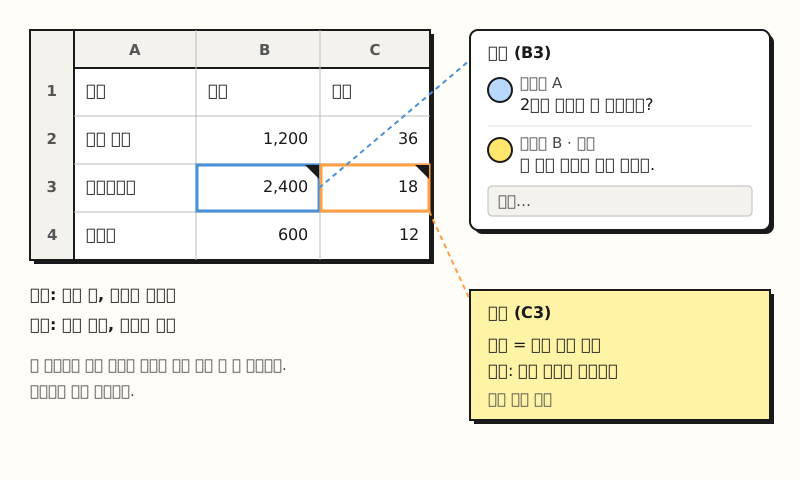 예시 그림: B3 셀의 메모에는 질문과 회신이 쌓이고, C3 셀의 노트에는 설명만 붙습니다(가상 데이터).
같은 도움말은 예전 방식의 메모를 쓰고 싶다면 새 메모 대신 새 노트를 고르라고 안내하는데요. 그렇다면 둘은 각각 어떻게 만들까요?
2. 엑셀 메모와 노트는 어떻게 만들까요?
둘 다 셀을 마우스 오른쪽 단추로 클릭해 시작합니다. 메뉴 이름은 Microsoft 한국어 도움말 표기를 따랐습니다.
- 메모 만들기: 셀을 오른쪽 클릭하고 새 메모를 고른 뒤 내용을 입력하고 게시를 누르거나 Ctrl+Enter를 누릅니다. 검토 탭의 새 메모로도 만들 수 있고, 바로 가기 키 도움말 기준으로 Windows에서는 Ctrl+Shift+F2입니다.
- 노트 만들기: 셀을 오른쪽 클릭하고 새 노트를 고르거나 Shift+F2를 누른 뒤 입력하고, Windows에서는 셀 바깥을 클릭해 마칩니다. 검토 탭 노트 > 새 노트로도 됩니다.
메모에는 함께 일하는 기능이 붙어 있는데요. 입력란에 @와 이름을 넣어 @멘션하면 그 사람에게 메모에 대한 이메일 알림이 전송되고, 다른 사람은 댓글에 회신으로 답을 이어 갑니다.
메모를 고칠 수 있는 사람은 작성자뿐이라서 다른 사람은 회신만 할 수 있습니다. 노트는 셀을 오른쪽 클릭해 편집하거나, 검토 탭 노트 > 편집으로 고치죠.
논의가 끝난 메모는 스레드 해결로 닫아 둘 수 있는데요. 해결된 스레드는 그대로 볼 수 있지만 다시 열기 전까지 회신을 더할 수 없고, 통합 문서에 쓰기 권한이 있는 사람은 누구나 해결하거나 다시 열 수 있습니다. 그런데 셀마다 흩어진 주석을 한꺼번에 보려면 어떻게 해야 할까요?
3. 엑셀 메모와 노트를 모두 표시하고 복사하는 방법은?
차이 도움말에 따르면 보는 방법도 서로 다릅니다.
- 메모: 검토 탭의 메모 표시를 누르면 데이터 오른쪽에 메모 창이 열리고, 시트의 메모가 한곳에 모여 보입니다.
- 노트: 검토 탭 노트 > 모든 노트 표시를 누르면 노트가 각 셀 주변에 흩어진 채로 모두 펼쳐집니다.
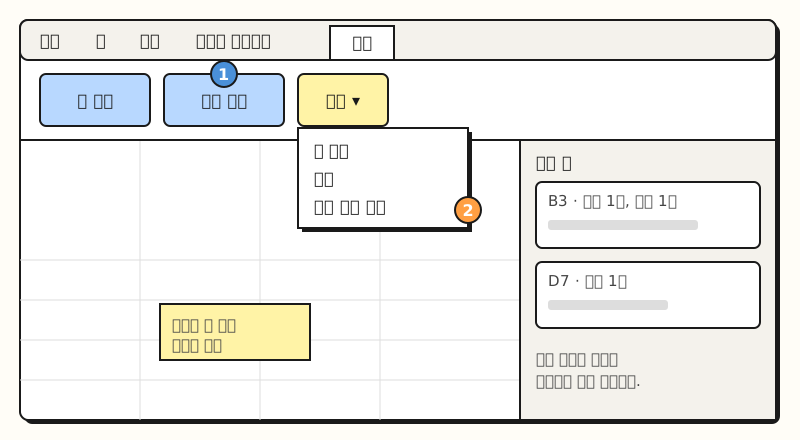 예시 그림: 검토 탭에서 메모는 오른쪽 창으로, 노트는 셀 옆에 펼쳐서 봅니다(실제 화면 캡처가 아님).
반대로 셀 모서리의 표시기까지 감추고 싶을 때도 있죠. Windows에서는 파일 > 옵션 > 고급의 「메모가 있는 셀의 경우 다음을 표시합니다」에서 주석과 표시기를 모두 숨길지, 표시기만 두고 마우스를 올릴 때 주석을 보여 줄지, 표시기와 주석을 함께 보여 줄지 고르면 되는데요. 통합 문서 전체에서 주석과 표시기를 모두 숨기려면 첫 번째 선택지를 고릅니다. 여러 셀에 같은 설명을 달아야 한다면 하나씩 다시 쓰기보다 복사하는 편이 빠릅니다.
엑셀 메모를 다른 셀로 복사하려면?
메모 및 노트 삽입 도움말에 나온 Windows 순서는 이렇습니다.
- 메모나 노트가 있는 셀을 선택하고 Ctrl+C를 누릅니다.
- 붙여 넣을 셀을 선택하고 홈 탭 붙여넣기 아래 화살표 > 선택하여 붙여넣기를 고릅니다.
- 붙여넣기에서 메모를 선택하고 확인을 누릅니다.
이때 두 가지를 조심하셔야 하는데요. 확인을 누른 뒤 Enter 키를 누르면 메모 외의 셀 내용까지 붙여 넣어지고, 붙여 넣을 영역에 이미 있던 메모는 복사한 메모로 바뀝니다. Mac에서는 선택하여 붙여넣기에서 메모 및 노트를 고르고, 웹용 Excel에서는 Ctrl+V로 붙여 넣으면 셀 값도 함께 붙여 넣어지니 참고해 주세요.
4. 엑셀 메모와 노트를 인쇄하려면 어떻게 할까요?
페이지 설정 도움말에 따르면 인쇄 설정의 메모 항목은 기본값이 없음이라, 아무것도 바꾸지 않으면 주석이 인쇄물에 들어가지 않는데요. 페이지 레이아웃 탭 페이지 설정 그룹 오른쪽의 작은 화살표를 눌러 대화 상자를 열고, 시트 탭에서 고릅니다.
| 선택지 | 인쇄되는 모습 |
|---|---|
| 시트 끝 | 인쇄물 끝에 페이지를 덧붙여 모든 주석을 모아 인쇄 |
| 시트에 표시된 대로 | 워크시트의 원래 위치에 주석을 인쇄 |
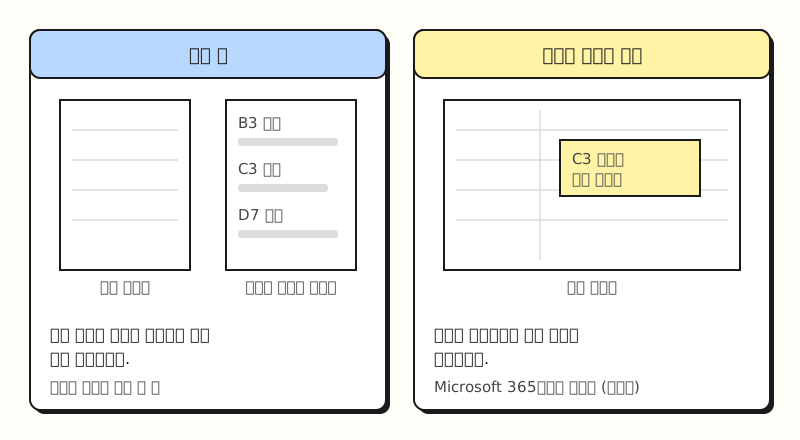 Microsoft 365용 Excel에서 셀 옆에 그대로 찍히는 것은 노트뿐이고, 메모는 시트 끝에 모아 인쇄합니다.
메모 및 노트 인쇄 도움말은 Microsoft 365용 Excel에서 스레드 메모는 워크시트에 표시된 모습대로 인쇄할 수 없고 노트는 인쇄할 수 있다고 설명합니다. 그래서 메모와 노트를 함께 내보내려면 시트 끝을, 노트만 셀 옆에 찍으려면 시트에 표시된 대로(레거시)를 고르고, 미리 모든 노트 표시로 노트를 펼쳐 두시면 됩니다.
※ 참고 사항: 메모와 노트를 쓸 때 알아 둘 점은?
- 메모는 누구나 고칠 수 있는 파일 속 내용입니다: 차이 도움말은 메모가 파일에 저장되기 때문에 파일 편집 권한이 있는 사람은 누구나 메모를 수정할 수 있다고 적고 있습니다. 확정된 기준이나 승인 기록을 메모에만 남기지 않는 편이 안전한데요.
- 웹용 Excel에서는 노트가 조금 다르게 동작합니다: 웹에서는 노트를 옮길 수 없고, 데스크톱에서 넣은 노트 서식은 보이지 않으며, 웹에서 노트를 편집하면 기존 서식이 지워집니다.
- 메뉴 이름이 버전마다 다릅니다: 이 글은 Microsoft 365용 Excel 한국어 도움말 표기를 따랐습니다. 예전 버전 엑셀에는 지금의 노트에 해당하는 「메모」 하나만 있었기 때문에, 오래된 설명서의 「메모」는 노트로 읽으시면 됩니다.
정리하면 엑셀 주석은 회신이 필요한 이야기라면 메모로, 셀에 붙여 둘 설명이라면 노트로 다는 것이 기본입니다. 저도 보고서 시트에는 출처와 집계 기준을 노트로 남기고, 확인이 필요한 질문만 메모로 주고받는 식으로 나눠 보려고 하는데요, 더 자세한 절차는 Microsoft 메모 및 노트 삽입 도움말을 참고해 주세요.
자주 묻는 질문
- 엑셀 메모와 노트 중 무엇을 써야 하나요?
- 다른 사람에게 묻고 답을 받아야 한다면 회신이 되는 메모(스레드 메모)를, 셀에 출처나 기준을 적어 두기만 하면 된다면 노트를 쓰시면 됩니다. 노트에는 회신 상자가 없고, 대신 서식과 크기 조정이 됩니다.
- 예전 엑셀처럼 노란 메모를 달려면 어떻게 하나요?
- Microsoft 365용 Excel에서는 셀을 오른쪽 클릭해 새 메모 대신 새 노트를 고르거나 Shift+F2를 누르면 됩니다. 예전 버전의 노란 메모가 지금의 노트입니다.
- 엑셀 메모 인쇄는 어떻게 하나요?
- 페이지 레이아웃 탭에서 페이지 설정 대화 상자를 열고 시트 탭의 메모 항목을 시트 끝으로 바꾸면 인쇄물 마지막에 주석이 모여 인쇄됩니다. 기본값은 없음이라 바꾸지 않으면 인쇄되지 않습니다. Microsoft 365용 Excel에서 셀 옆에 그대로 인쇄할 수 있는 것은 노트뿐입니다.
관련 글 더 보기
보고서 시트를 여러 사람과 함께 정리할 때 같이 보면 좋은 글들입니다.
- 엑셀 피벗테이블이란? 뜻부터 만들기·새로고침까지 실무 활용법 - 주석을 달기 전에 숫자를 기준별로 요약하는 방법
- 엑셀 조건부 서식 | 숫자를 색·막대·아이콘으로 한눈에 보는 법 - 설명 대신 색으로 눈에 띄게 표시하는 방법
- 엑셀 데이터 한글 텍스트 깨질 때 변환하는 법 - 내려받은 CSV를 엑셀로 열 때 한글이 깨지는 문제 해결